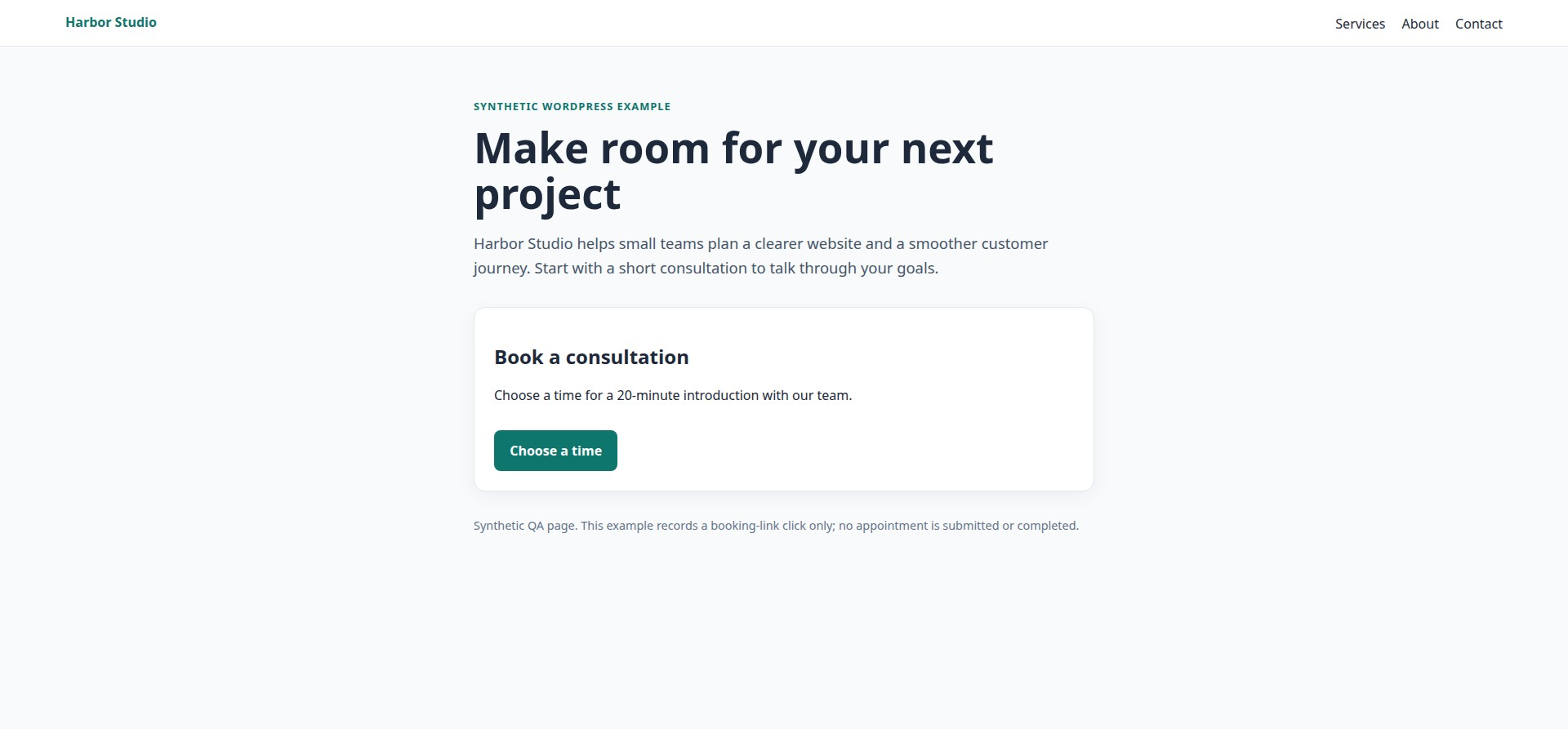
Ein Besucher erreicht Ihre WordPress-Seite, liest etwas über eine Leistung und wählt dann auf Calendly oder Cal.com einen Termin. Die Terminseite liegt auf einer anderen Website, daher zeigt ein normaler Seitenaufruf auf Ihrer Seite nicht, wer durchgeklickt hat.
Hitsteps kann einen unterstützten Klick auf einen ausgehenden Link erfassen und das Buchungsziel im Bericht zu ausgehenden Links anzeigen, zusammen mit dem Besucherkontext, der in Ihrem Konto verfügbar ist. Für den Kampagnenkontext prüfen Sie die erfasste Erstkontakt-Kampagne des Besuchers separat unter UTM campaigns.
Hitsteps mit WordPress verbinden
Installieren und aktivieren Sie das kostenlose Hitsteps-Plugin für WordPress-Webanalysen über Plugins → Installieren in Ihrem selbst gehosteten WordPress-Dashboard. Öffnen Sie Einstellungen → Hitsteps und verbinden Sie die Website mit Ihrem Hitsteps-Konto. Die bestehende WordPress-Installationsanleitung beschreibt diese Schritte.
Einen regulären Buchungslink hinzufügen
Fügen Sie die URL für Ihre Terminvereinbarung als normalen Link oder Button auf der Leistungsseite ein. Zum Beispiel:
Button-Beschriftung: Termin wählen
Beispielziel, das Sie durch Ihre eigene URL ersetzen: https://cal.com/your-practice/intro-call
Ein Link zu einem Dienst wie Calendly oder Cal.com ist extern, weil er den Besucher auf eine andere Domain führt.
Kampagnenkontext zum Klick hinzufügen
Taggen Sie den Link, den Sie in einem Newsletter oder in einem Social-Media-Beitrag teilen, mit Ihren üblichen Kampagnenparametern. Ein getaggter Link zu Ihrer Leistungsseite könnte zum Beispiel utm_source=hst_facebook, utm_medium=facebook und utm_campaign=spring-consultations enthalten.
Für einen Testbesuch starten Sie mit einer frischen Besucher-Identität, öffnen die getaggte Seite und klicken einmal auf den Buchungslink. Wählen Sie in Hitsteps Referral → Aktivität ausgehender Links und suchen Sie dort das Buchungsziel. Stellen Sie einen Zeitraum ein, der Ihren Test enthält.
Wählen Sie dann Referral → UTM campaigns → Acquisition → Campaign. Verwenden Sie denselben Zeitraum, öffnen Sie die Kampagnenzeile und prüfen Sie die zugeordneten Besucher. Das zeigt die Erstkontakt-Besucher der Kampagne; Buchungs-Link-Klicks werden dabei nicht gezählt. Der Klick- und der Kampagnenbericht beschreiben getrennte Teile des Besuchs.
Testen Sie die Link-Art, die Sie verwenden, vor allem, wenn eine Page-Builder- oder Menü-Komponente ein eigenes Klick-Verhalten hinzufügt.
Klick und Buchung als unterschiedliche Ergebnisse behandeln
Ein ausgehender Klick zeigt, dass der Besucher den Buchungslink ausgewählt hat. Er bestätigt nicht, dass die Terminseite geladen hat, dass der Besucher eine Zeit gewählt oder dass ein Termin abgeschlossen wurde.
Nutzen Sie für abgeschlossene Termine den Bestätigungs- oder Konversionsbericht Ihres Buchungsdienstes. Vergleichen Sie diese Ergebnisse mit dem Klick- und Kampagnenkontext von Hitsteps, um zu sehen, wo Besucher Ihre Seite zum Buchen verlassen.
Nächster Schritt: Installieren Sie das kostenlose Hitsteps-Plugin für WordPress und testen Sie einen Buchungslink auf Ihrer Leistungsseite.