Website-Builder

Installieren Sie Hitsteps auf Wix

Kopieren Sie Ihren API-Schlüssel, platzieren Sie die HTML-Einbettung auf allen Seiten, veröffentlichen Sie die Website und prüfen Sie Ihr Live-Dashboard.

Bevor Sie beginnen

Zugriff auf den Wix-Editor
Ein Hitsteps-Konto oder die Bereitschaft, während der Einrichtung eines zu erstellen
Ihr Hitsteps-API-Schlüssel

Installationsanleitung

Wix-Einrichtung

1

Fügen Sie die HTML-Einbettungs-App hinzu

Öffnen Sie den Wix App Market, suchen Sie nach HTML und fügen Sie die HTML-iFrame-/Embed-App zu Ihrer Website hinzu.

2

Platzieren Sie es auf jeder Seite

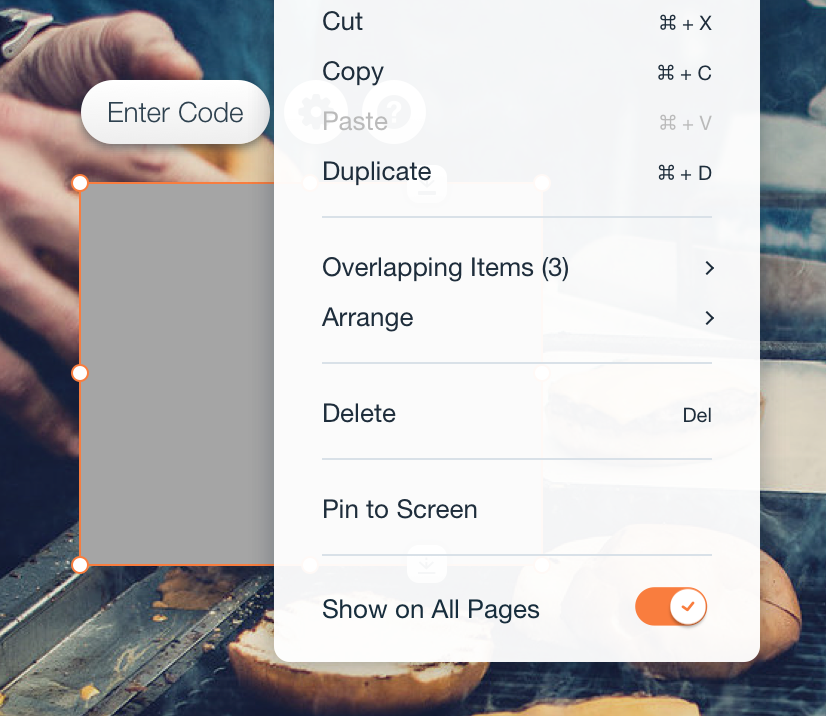
Fügen Sie im Wix-Editor den HTML-Iframe aus dem Abschnitt „Mehr“ hinzu und aktivieren Sie „Auf allen Seiten anzeigen“.
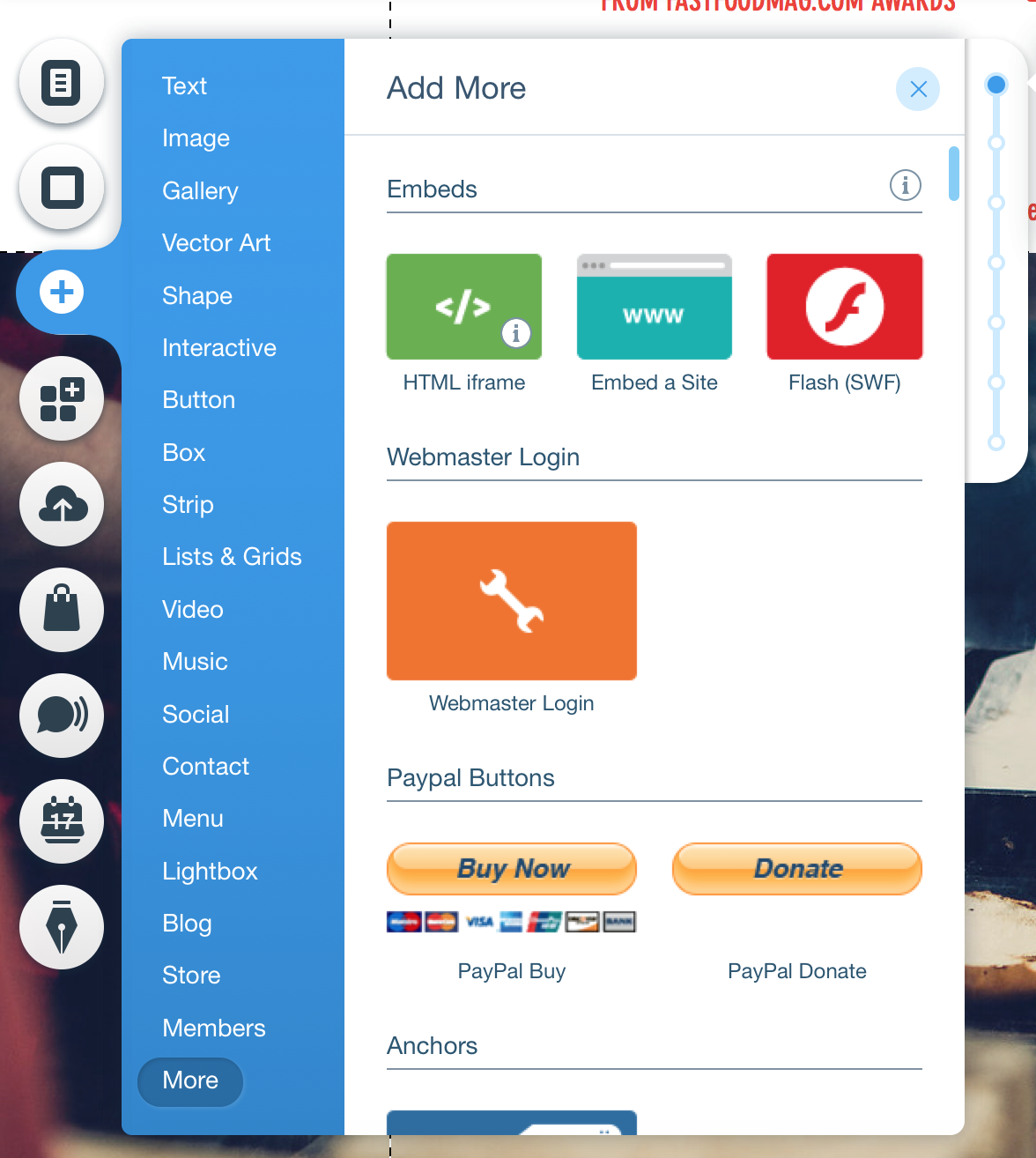
Fügen Sie den HTML-Iframe von Wix hinzu
Wix-Widget auf allen Seiten anzeigen
3

Fügen Sie das Wix-Tracking-Snippet ein

Kopieren Sie dieses Snippet in den Einbettungscodebereich. Ersetzen Sie YOURAPICODE durch Ihren Hitsteps-API-Schlüssel.

4

Speichern und veröffentlichen

Speichern Sie das Widget, veröffentlichen Sie Ihre Wix-Site und verifizieren Sie dann den Besucher in Ihrem Hitsteps-Live-Dashboard.

Gut zu wissen

  • Hitsteps hat keinen Eintrag im Wix App Market, daher verwenden Sie die Einbettung.
  • Lassen Sie YOURAPICODE nicht im manuellen Snippet. Ersetzen Sie ihn durch den API-Schlüssel von Hitsteps.
  • Das manuelle Snippet überwacht die Navigationsänderungen von Wix, damit einzelne Seitenübergänge korrekt gezählt werden.
  • Platzieren Sie auf jeder Seite nur eine Kopie des Hitsteps-Codes.

Nach der Installation

Warum Wix-Sites Hitsteps in Verbindung halten

Die Einbettung zählt die Einzelseiten-Navigation von Wix, sodass Seitenwechsel nach dem ersten Laden weiterhin in Hitsteps erscheinen.
Hitsteps stellt Wix-Besitzern nach der Installation Live-Besucherprofile, Referrer, Verhaltenskontext und Chat-Bereitschaftssignale zur Verfügung.