Creador de sitios web

Instalar Hitsteps en Wix

Copia tu clave API, coloca el HTML incrustado en todas las páginas, publica el sitio y revisa tu panel en vivo.

Antes de empezar

Acceso al editor de Wix
Una cuenta de Hitsteps o voluntad de crear una durante la configuración
Su clave API de Hitsteps

guía de instalación

Configuración de Wix

1

Agregue la aplicación de inserción HTML

Abra Wix App Market, busque HTML y agregue la aplicación HTML iFrame / Embed a su sitio.

2

Colócalo en cada página.

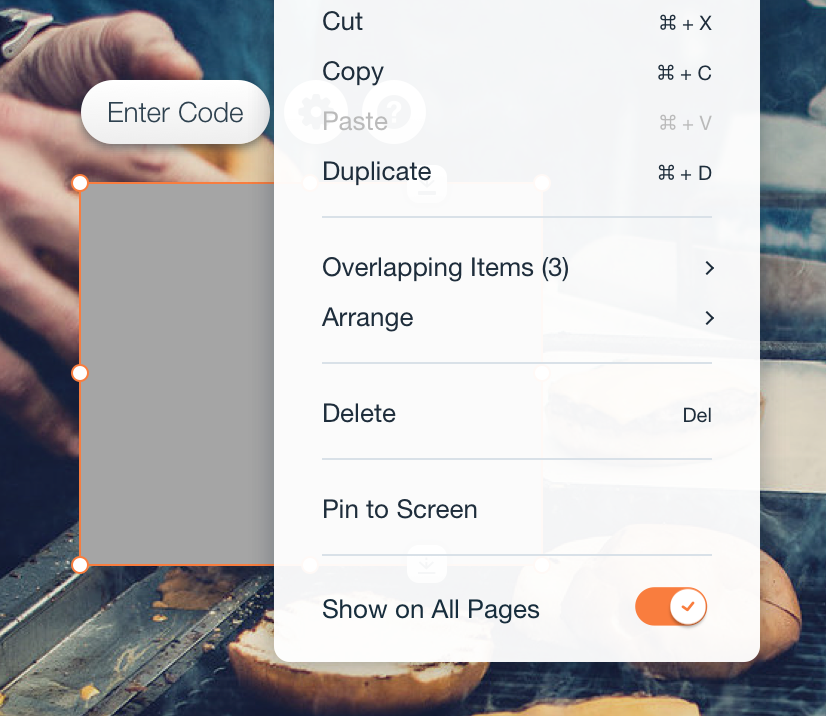
Desde el editor de Wix, agregue el iframe HTML desde la sección Más y habilite Mostrar en todas las páginas.
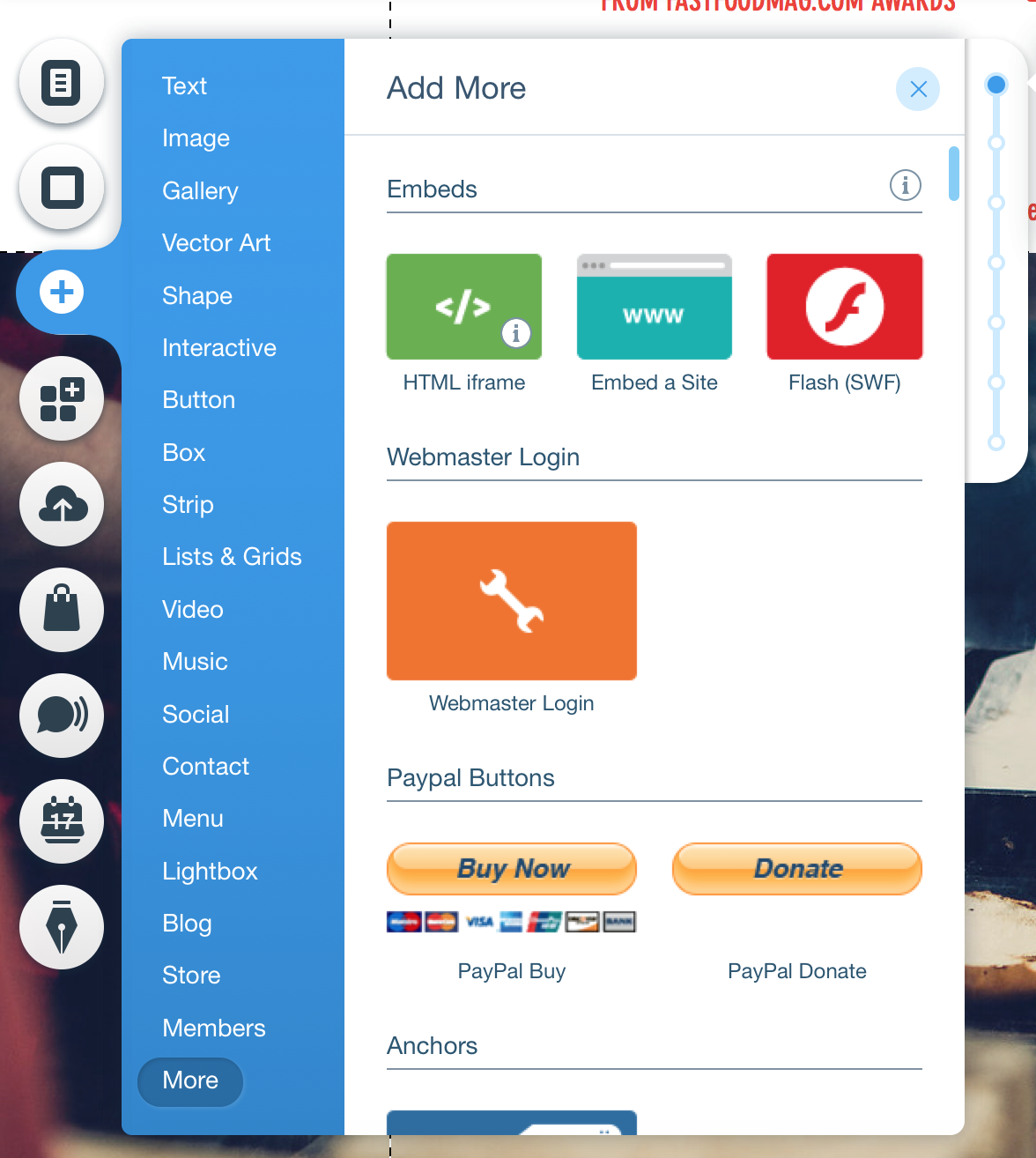
Agregar iframe HTML de Wix
Mostrar el widget de Wix en todas las páginas
3

Pegue el fragmento de seguimiento de Wix

Copie este fragmento en el área del código de inserción. Reemplace YOURAPICODE con su clave API de Hitsteps.

4

Guardar y publicar

Guarde el widget, publique su sitio Wix y luego verifique al visitante en su panel en vivo de Hitsteps.

Es bueno saberlo

  • Hitsteps no tiene una ficha en el Wix App Market, así que usa la inserción.
  • No deje YOURAPICODE en el fragmento del manual. Reemplácela con la clave API de Hitsteps.
  • El fragmento del manual observa los cambios de navegación de Wix para que las transiciones de una sola página se cuenten correctamente.
  • Coloque solo una copia del código Hitsteps en cada página.

Después de la instalación

Por qué los sitios Wix mantienen a Hitsteps conectado

La inserción cuenta la navegación de una sola página en Wix, de modo que los cambios de página después de la primera carga siguen apareciendo en Hitsteps.
Hitsteps ofrece a los propietarios de Wix perfiles de visitantes en vivo, referencias, contexto de comportamiento y señales listas para chatear después de la instalación.