Constructeur de site Web

Installer Hitsteps sur Wix

Copiez votre clé API, placez l’intégration HTML sur toutes les pages, publiez le site et vérifiez votre tableau de bord en direct.

Avant de commencer

Accès à l’éditeur Wix
Un compte Hitsteps ou la volonté d'en créer un lors de la configuration
Votre clé API Hitsteps

Guide d'installation

Configuration Wix

1

Ajouter l'application d'intégration HTML

Ouvrez le Wix App Market, recherchez HTML et ajoutez l'application HTML iFrame / Embed à votre site.

2

Placez-le sur chaque page

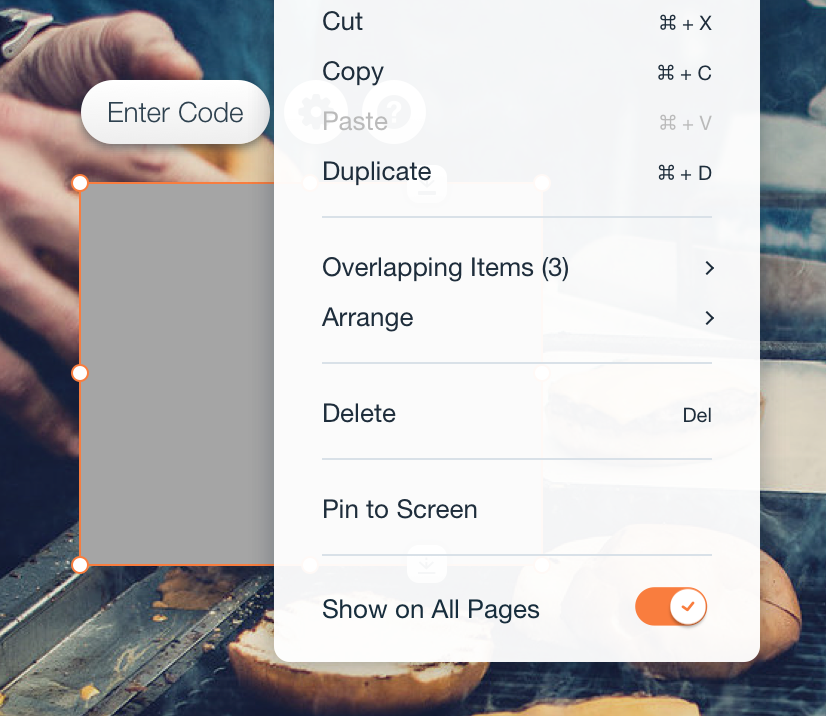
Depuis l'éditeur Wix, ajoutez l'iframe HTML de la section Plus et activez Afficher sur toutes les pages.
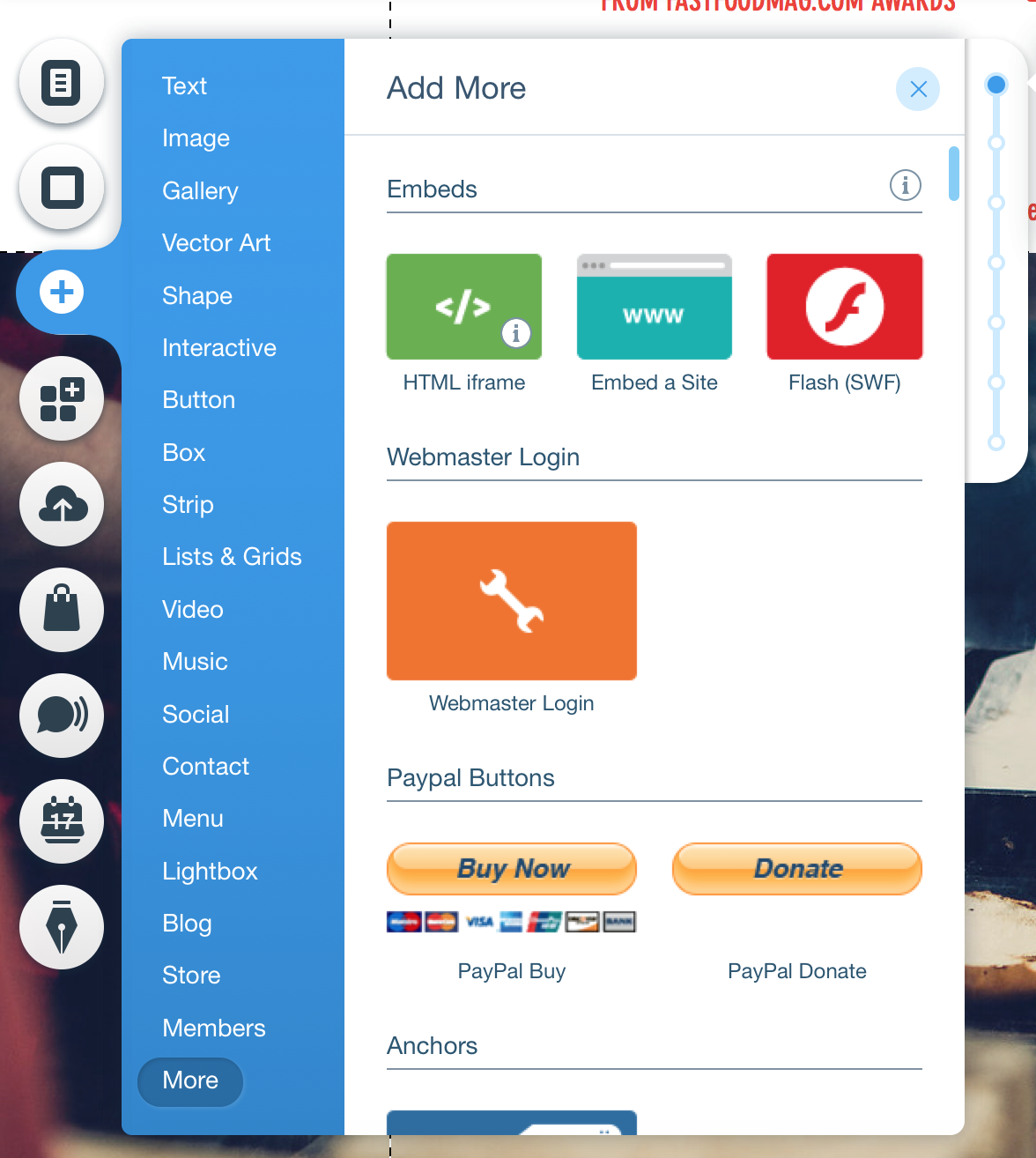
Ajouter une iframe HTML Wix
Afficher le widget Wix sur toutes les pages
3

Collez l'extrait de suivi Wix

Copiez cet extrait dans la zone du code intégré. Remplacez YOURAPICODE par votre clé API Hitsteps.

4

Enregistrer et publier

Enregistrez le widget, publiez votre site Wix, puis vérifiez le visiteur dans votre tableau de bord en direct Hitsteps.

Bon à savoir

  • Hitsteps n’a pas de fiche sur le Wix App Market, alors utilisez l’intégration.
  • Ne laissez pas YOURAPICODE dans l’extrait de manuel. Remplacez-le par la clé API de Hitsteps.
  • L'extrait manuel surveille les changements de navigation Wix afin que les transitions d'une seule page soient comptées correctement.
  • Placez une seule copie du code Hitsteps sur chaque page.

Après l'installation

Pourquoi les sites Wix gardent Hitsteps connectés

L’intégration compte la navigation en page unique de Wix, de sorte que les changements de page après le premier chargement apparaissent encore dans Hitsteps.
Hitsteps donne aux propriétaires de Wix des profils de visiteurs en direct, des référents, un contexte de comportement et des signaux prêts à discuter après l'installation.