Costruttore di siti web

Installa Hitsteps su Wix

Copiate la chiave API, inserite il codice HTML in tutte le pagine, pubblicate il sito e controllate la dashboard live.

Prima di iniziare

Accesso all’editor Wix
Un account Hitsteps o la volontà di crearne uno durante la configurazione
La tua chiave Hitsteps API

Guida all'installazione

Configurazione Wix

1

Aggiungi l'app di incorporamento HTML

Apri l'App Market Wix, cerca HTML e aggiungi l'app iFrame/Embed HTML al tuo sito.

2

Posizionalo su ogni pagina

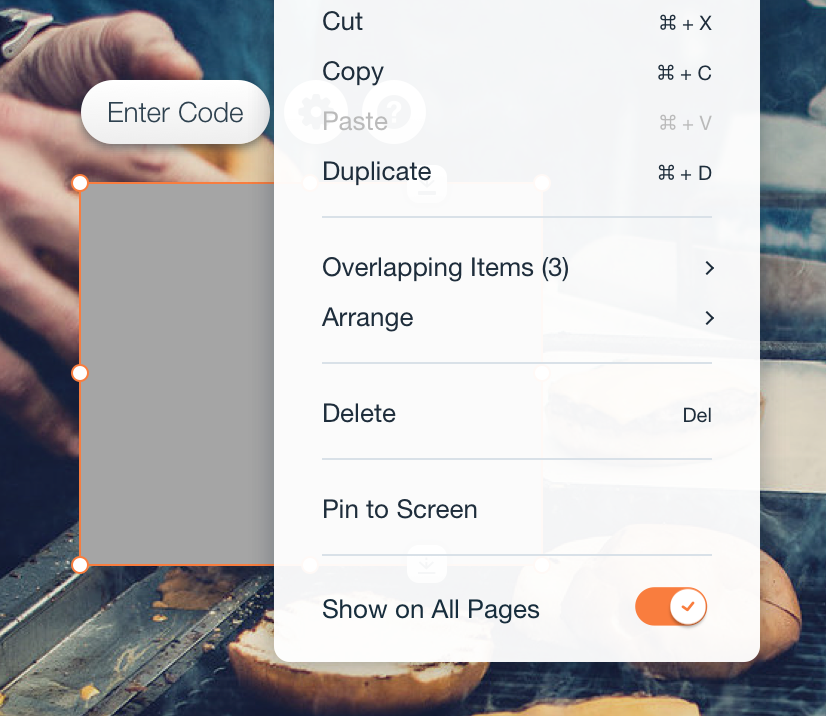
Dall'editor Wix, aggiungi l'iframe HTML dalla sezione Altro e attiva Mostra su tutte le pagine.
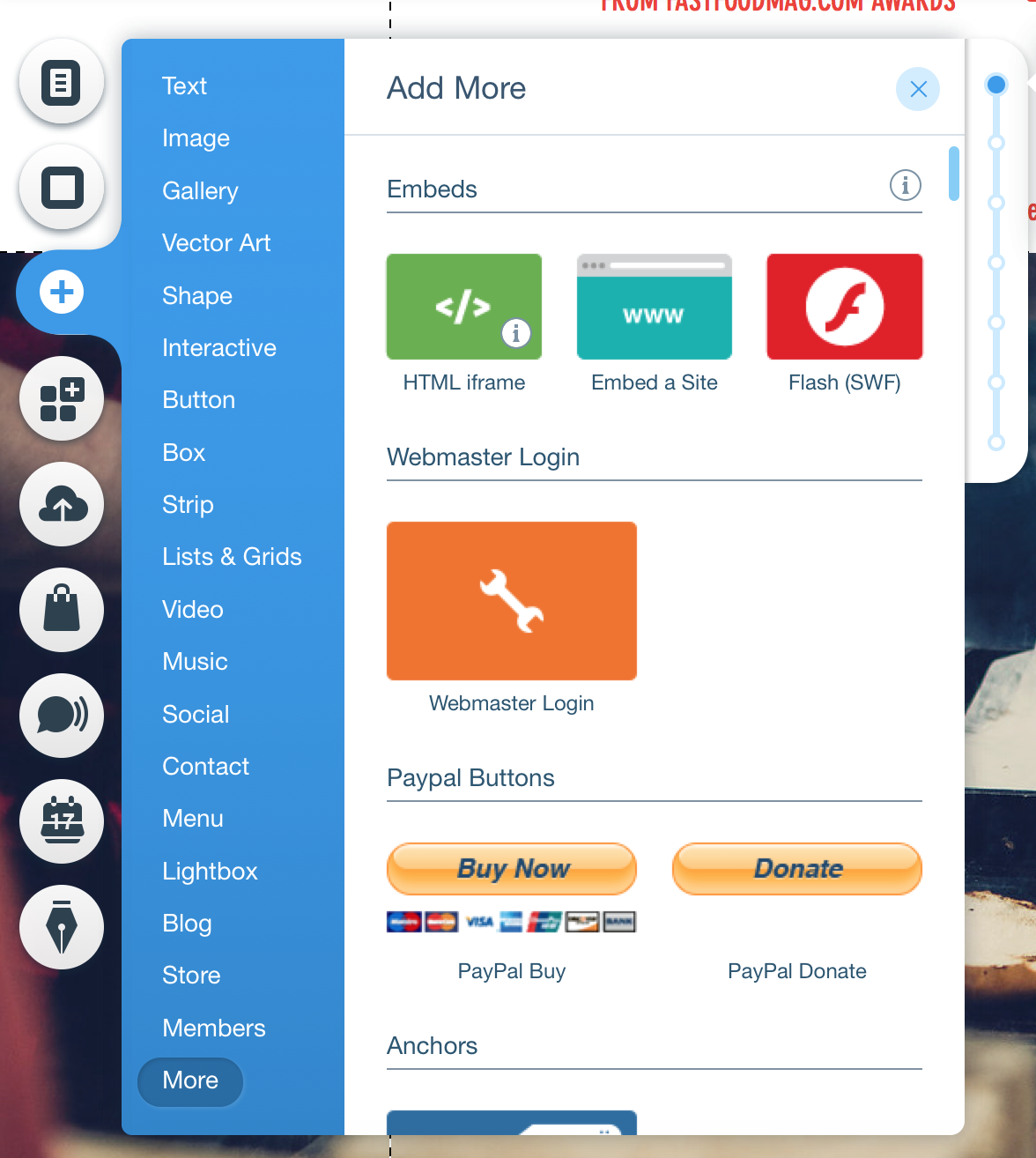
Aggiungi iframe Wix HTML
Mostra il widget Wix su tutte le pagine
3

Incolla lo snippet di monitoraggio Wix

Copia questo snippet nell'area del codice di incorporamento. Sostituisci YOURAPICODE con la tua chiave Hitsteps API.

4

Salva e pubblica

Salva il widget, pubblica il tuo sito Wix, quindi verifica il visitatore nella dashboard live di Hitsteps.

Buono a sapersi

  • Hitsteps non ha una scheda nel Wix App Market, quindi usate il codice incorporato.
  • Non lasciare YOURAPICODE nello snippet manuale. Sostituirlo con la chiave API di Hitsteps.
  • Lo snippet manuale monitora le modifiche alla navigazione Wix in modo che le transizioni di una singola pagina vengano conteggiate correttamente.
  • Inserisci solo una copia del codice Hitsteps su ogni pagina.

Dopo l'installazione

Perché i siti Wix mantengono connesso Hitsteps

Il codice conta la navigazione su pagina singola di Wix, così i cambi di pagina dopo il primo caricamento compaiono ancora in Hitsteps.
Hitsteps fornisce ai proprietari di Wix profili dei visitatori in tempo reale, referrer, contesto comportamentale e segnali pronti per la chat dopo l'installazione.