Webサイトビルダー

WixにHitstepsをインストール

利用できる場合はHitsteps Wixアプリをインストールし、アカウント接続、トラッキング設定、再インストール修復、Wix請求を自動管理します。下のHTML埋め込みスニペットは手動の代替方法として引き続き利用できます。

始める前に

Wixサイト所有者またはアプリインストール権限
Hitstepsアカウント、または設定中に作成する準備
手動の代替方法を使う場合のWixエディタアクセス

インストールガイド

Wix手動代替方法

1

まずWixアプリを使用

Wix App Marketから開始した場合は、Hitsteps接続画面を完了します。アプリがHitstepsサイトを作成または接続し、トラッキングを自動でインストールします。

2

HTML埋め込みアプリを追加

Wix App Marketを開き、HTMLを検索してHTML iFrame / Embedアプリをサイトに追加します。

3

すべてのページに配置

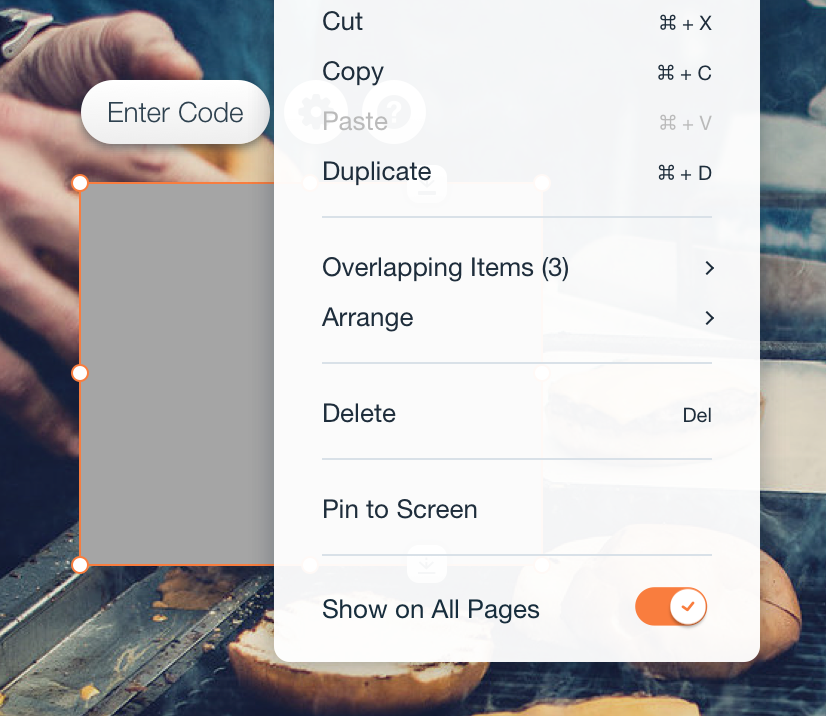
Wixエディタで、MoreセクションからHTML iframeを追加し、Show on all pagesを有効にします。
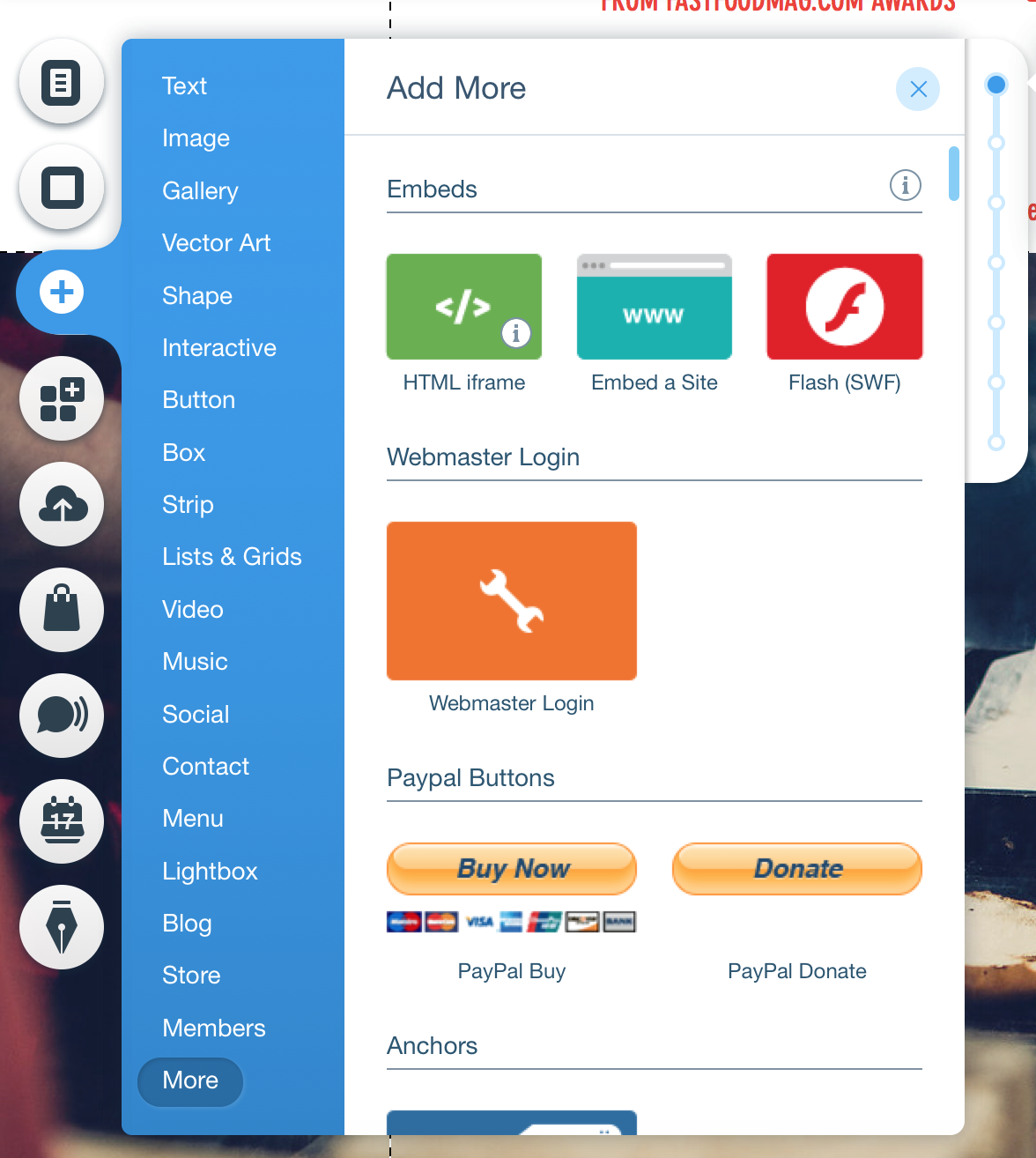
Wix HTML iframeを追加
すべてのページでWixウィジェットを表示
4

Wixトラッキングスニペットを貼り付け

このスニペットを埋め込みコード領域にコピーします。YOURAPICODEをHitsteps APIキーに置き換えてください。

5

保存して公開

ウィジェットを保存し、Wixサイトを公開してから、Hitstepsライブダッシュボードで訪問者を確認します。

知っておくと便利

  • Wixアプリがすでにトラッキングをインストールしている場合、重複する手動スニペットを貼り付けないでください。
  • 手動スニペット内にYOURAPICODEを残さないでください。HitstepsのAPIキーに置き換えます。
  • 手動スニペットはWixのナビゲーション変更を監視し、シングルページ遷移を正しくカウントします。

インストール後

WixサイトがHitstepsを接続し続ける理由

Wixアプリ経路では、手動スニペットだけに頼るより安全に、接続、請求、再インストール修復、トラッキング設定を管理できます。
手動の代替方法でもWixのシングルページナビゲーションに対応し、初回読み込み後のページ遷移もカウントされます。
Hitstepsはインストール後、Wixオーナーにライブ訪問者プロフィール、参照元、行動コンテキスト、チャット対応に使えるシグナルを提供します。