Übersehene Handlungsaufforderungen
Prüfen Sie, ob die wichtigsten Buttons und Links Aufmerksamkeit erhalten oder von Besuchern übersehen werden.
Ein Website-Heatmap-Tool zeigt, wo Besucher auf einer Seite klicken. So sehen Sie, was Aufmerksamkeit erhält und was übersehen wird.
Die Hitsteps Heatmap-Software macht erfasste Seitenklicks als visuelle Klickkarte sichtbar. Wärmere Bereiche zeigen mehr Aktivität, kühlere weniger. Kombinieren Sie die Karte mit Seitenanalysen und Besucherkontext, damit Designänderungen auf Belegen statt auf Vermutungen beruhen.
Mit Hitsteps sehen Sie, woher Besucher kommen und was sie als Nächstes tun. Traffic-Quellen und Besucherwege finden Sie zusammen mit der Heatmap-Analyse in einem Arbeitsbereich.
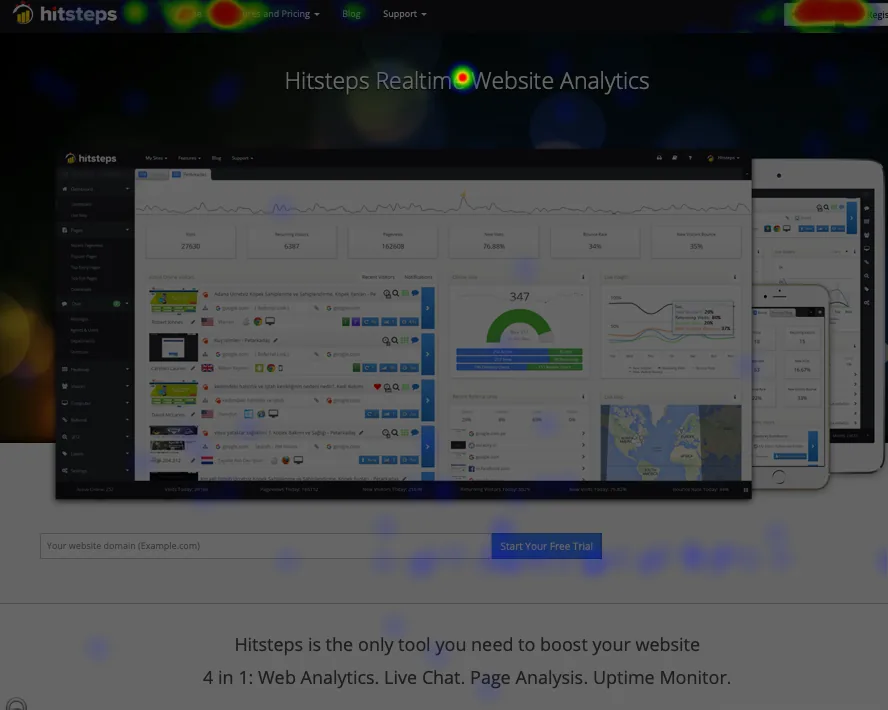
Eine Seite kann für das Team, das sie erstellt hat, klar wirken und Erstbesuchern dennoch andere Signale senden. Eine Website-Klickkarte macht diese Signale sichtbar.
Prüfen Sie, ob die wichtigsten Buttons und Links Aufmerksamkeit erhalten oder von Besuchern übersehen werden.
Erkennen Sie Bilder, Überschriften oder dekorative Elemente, die Klicks anziehen, auch wenn sie nicht interaktiv sind.
Sehen Sie, welche Menüpunkte und Seitenlinks Besucher wählen, und vergleichen Sie das mit der vorgesehenen Reise.
Messen Sie, welche Produktkarten, Tarifdetails, Vergleichslinks und Checkout-Aktionen die meisten Klicks anziehen.
Betrachten Sie das Seitenverhalten zusammen mit Geräte- und Browserberichten, wenn ein Layout für eine Zielgruppe zu funktionieren scheint, für eine andere aber nicht.
Nutzen Sie beobachtete Klickmuster, um eine einzelne, fokussierte Designänderung auszuwählen, und messen Sie dann, ob die neue Version die gewünschte Aktion verbessert.
Hitsteps verbindet visuelle Heatmaps mit Seitenanalysen: aggregierte Erkenntnisse zu Klicks auf HTML-Elemente der erfassten Seite.
Mit der Seitenanalyse sehen Sie, welche Banner, Schaltflächen und Links die erwarteten Klicks erhalten und welche nicht. Sie erfasst Klicks auf dynamische Ajax-Inhalte, verborgene Elemente wie Pop-ups und Untermenüs auf der Seite sowie Karussells und Slider-Banner.
Zusammen beantworten Klickkarten-Software und Seitenanalyse diese Fragen:
| Frage | Wofür Sie es nutzen |
|---|---|
| Wo sammeln sich die Klicks auf der Seite? | Klick-Heatmaps (visuelle Karte) |
| Welche Seitenelemente erhalten Klicks und welche nicht? | Seitenanalyse (aggregierte Daten auf Elementebene) |
| Wer hat dieses Muster erzeugt und was geschah danach? | Echtzeit-Besucherverfolgung, Quellen, Pfade, Ziele und Segmente |
Eine Klickkarte zeigt, was auf der Seite passiert ist. Um zu verstehen, wer dieses Muster erzeugt hat und was davor und danach geschah, nutzen Sie die Echtzeit-Besucherverfolgung für Live-Besuche, Quellen, Pfade und den Kontext wiederkehrender Besucher im selben Arbeitsbereich.
Besucherverfolgung in EchtzeitEine hilfreiche Heatmap-Prüfung beginnt mit einer Frage und endet mit einer messbaren Änderung.
Beginnen Sie mit einer Landingpage, Preis-, Produkt- oder Artikelseite oder einem Formular. Stellen Sie eine konkrete Frage, etwa ob Besucher die primäre Aktion wahrnehmen.
Lassen Sie die Seite genügend normalen Traffic erhalten, damit sich ein Muster zeigt. Treffen Sie keine wichtige Entscheidung anhand weniger interner oder ungewöhnlicher Besuche.
Prüfen Sie, ob die stärksten visuellen Elemente die erwartete Interaktion erhalten und ob sekundäre Elemente vom Hauptziel ablenken.
Betrachten Sie Quellen, Geräte, Browser, Einstiegsseiten, Ausstiege, Ziele und Besucherpfade, bevor Sie annehmen, dass allein das Seitendesign die Ursache ist.
Verschieben oder formulieren Sie eine Handlungsaufforderung neu, vereinfachen Sie die Navigation, entfernen Sie einen irreführenden Hinweis oder verbessern Sie die Seitenhierarchie. Halten Sie die Änderung fokussiert genug, um sie bewerten zu können.
Ein stärker angeklickter Button ist nicht automatisch ein besseres Ergebnis. Bestätigen Sie, dass die überarbeiteten Klicks auch das für Sie wichtige Ziel, die Conversion, den Lead, den Kauf oder die Supportaktion fördern.
Prüfen Sie, ob Botschaft, Nachweise und primäre Handlungsaufforderung bezahlten oder Kampagnen-Traffic zum vorgesehenen nächsten Schritt führen.
Sehen Sie, welche Tarifdetails, Vergleiche, Funktionserklärungen und Registrierungsaktionen ernsthaftes Interesse auslösen.
Ermitteln Sie, welche Vorteile und Nachweise Aufmerksamkeit erhalten und ob Besucher nicht interaktive Bilder anklicken, weil sie mehr Details erwarten.
Erfahren Sie, welche verwandten Links, Beispiele, Navigationsmöglichkeiten und nächsten Schritte Leser zum Weiterlesen statt zum Ausstieg bewegen.
| Funktion | Hitsteps-Umfang | So nutzen Sie sie |
|---|---|---|
| Klick-Heatmaps | Visuelle Analyse aufgezeichneter Seitenklicks sowie beliebter oder übersehener Bereiche. | Bewerten Sie Handlungsaufforderungen, Navigation, Seitenelemente und die Interaktionshierarchie. |
| Seitenanalyse | Klick-Erkenntnisse im Zusammenhang mit der erfassten Seite und umfassenderen Analyseberichten. | Verbinden Sie das visuelle Muster mit Seitentraffic, Einstiegs- und Ausstiegsverhalten sowie Besucherreisen. |
| Besucherkontext | Echtzeitbesuche, Profile, Quellen, Geräte, Standorte, Pfade, Segment-Treffer und Ziele im selben Produkt. | Untersuchen Sie, welche Zielgruppen und Reisen die beobachteten Klicks beeinflussen könnten. |
| Hier nicht enthalten | Sitzungswiedergabe, Scroll-Maps, Maus-Maps, Rage Clicks oder automatische Experimente. | Wenn Sie Session Replay brauchen, deckt das ein spezialisiertes Replay-Tool ab. Doch Replay allein zeigt Ihnen nicht, woher jeder Besucher kam, und lässt Sie nicht mit ihm chatten. Hitsteps hält Heatmaps direkt neben dem Live-Besucher und seiner Journey. |
Heatmaps verwenden auf den meisten Seiten dieselbe Hitsteps-Tracking-Installation. Der Bericht wird erst mit genügend Traffic aussagekräftig. Heatmaps sind ab Growth verfügbar (Growth+). Free und Starter erfassen keine Heatmap-Klicks. Tägliche Klicklimits und die Archivdauer hängen vom Tarif ab. Die aktuellen Kontingente finden Sie unter Funktionen und Preise.
Erstellen Sie eine Website in Hitsteps und kopieren Sie den Tracking-Code oder wählen Sie eine Integration.
Verwenden Sie ein direktes JavaScript-Tag oder die Einrichtung für WordPress, Shopify, Wix, Google Tag Manager, Joomla, Drupal oder eine andere unterstützte Plattform. Installieren Sie den Tracker nur einmal. Kombinieren Sie für dieselbe Website kein Plugin mit einem manuellen Snippet und GTM.
Öffnen Sie Ihre Website und prüfen Sie den Besuch im Live-Dashboard.
Mit Growth+ oder während eines berechtigten Pro-Tests können Sie Erkenntnisse mit Quellen, Besucherwegen, Zielen und Segmenten verknüpfen.
Eine Klick-Heatmap zeigt die Bereiche einer erfassten Seite, die mehr oder weniger Klicks erhalten. Sie macht sichtbar, ob Besucher mit wichtigen Buttons, Links, Bildern, der Navigation und anderen Seitenelementen interagieren.
Es gibt kein einheitliches Minimum für jede Website. Eine kleine Stichprobe kann offensichtliche Klickmuster zeigen. Bei wichtigeren Designentscheidungen sollte genügend repräsentativer Traffic vorliegen, damit Sie nicht auf wenige ungewöhnliche Besuche reagieren.
Diese Seite beschreibt Klick-Heatmaps und Seitenanalyse von Hitsteps. Sie verspricht keine Sitzungswiedergaben, Scroll-Maps, Rage Clicks oder Maus-Maps. Sitzungswiedergaben sind nicht allgemein verfügbar.
Ja. Hitsteps verbindet Heatmap- und Seitenanalyse mit Live-Besuchertracking, Traffic-Quellen, Seitenpfaden, Besucherprofilen, Zielen, Segmenten und Live-Chat-Kontext im selben Analysearbeitsbereich.
Heatmaps sind ab Growth verfügbar (Growth ). Free und Starter umfassen die Kernanalysen, aber keine Heatmaps. Die aktuellen Tageslimits für Klicks und die Archivdauer finden Sie unter /features.php#price.
Erstellen Sie eine Website in Hitsteps und installieren Sie den Tracking-Code direkt oder über eine unterstützte Plattformintegration. Sobald der Heatmap-Zugang in Ihrem Tarif aktiv ist, können erfasste Seitenklicks in den Seiten- und Heatmap-Berichten geprüft werden.
Starten Sie mit Hitsteps, prüfen Sie Ihren Traffic und verbinden Sie die Heatmap-Analyse mit dem dahinterliegenden Besucher- und Kampagnenkontext.