Inviti all'azione ignorati
Controlla se i pulsanti e i link più importanti ricevono attenzione o se i visitatori li trascurano.
Uno strumento heatmap del sito mostra dove i visitatori fanno clic su una pagina, così vedi cosa riceve attenzione e cosa viene ignorato.
Il software di heatmap dei clic di Hitsteps trasforma i clic di pagina tracciati in una mappa dei clic visiva. Le aree più calde segnano più attività; quelle più fredde ne segnano meno.
Hitsteps ti aiuta a vedere da dove arrivano i visitatori e cosa fanno dopo: fonti di traffico e percorsi nello stesso spazio di lavoro della heatmap.
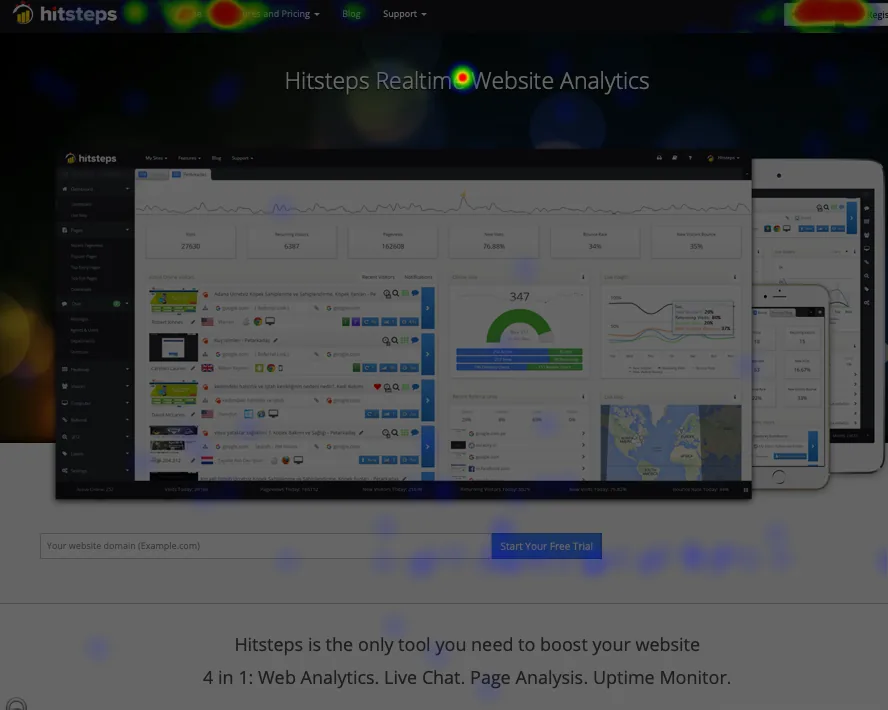
Una pagina può sembrare chiara al team che l'ha creata e allo stesso tempo inviare segnali diversi a chi la visita per la prima volta. Una mappa dei clic del sito rende visibili questi segnali.
Controlla se i pulsanti e i link più importanti ricevono attenzione o se i visitatori li trascurano.
Individua immagini, titoli o elementi decorativi che attirano clic anche quando non sono interattivi.
Scopri quali voci di menu e link della pagina scelgono i visitatori, poi confronta queste scelte con il percorso che avevi previsto.
Misura quali schede prodotto, dettagli del piano, link di confronto e azioni di pagamento attirano il maggior numero di clic.
Esamina il comportamento della pagina insieme ai report sul dispositivo e sul browser quando un layout sembra funzionare per un pubblico ma non per un altro.
Usa gli schemi di clic osservati per scegliere una singola modifica di design mirata, poi misura se la nuova versione migliora l'azione prevista.
Hitsteps abbina heatmap visive all'analisi della pagina: insight aggregati sui clic legati agli elementi HTML della pagina tracciata.
L'analisi della pagina ti aiuta a trovare quali banner, pulsanti e link ricevono i clic desiderati e quali elementi vengono ignorati.
Insieme, il software di mappa dei clic e l'analisi della pagina rispondono a queste domande:
| Domanda | Cosa usare |
|---|---|
| Dove si raggruppano i clic sulla pagina? | Heatmap dei clic (mappa visiva) |
| Quali elementi della pagina ricevono o perdono clic? | Analisi della pagina (aggregati a livello di elemento) |
| Chi ha prodotto quel pattern e cosa è successo dopo? | Tracking visitatori in tempo reale, fonti, percorsi, Obiettivi, Segmenti |
Una mappa dei clic mostra cosa è successo sulla pagina. Per capire chi ha prodotto quel pattern e cosa è successo prima e dopo, usa il tracking dei visitatori in tempo reale per visite live, fonti, percorsi e contesto dei visitatori di ritorno nello stesso spazio di lavoro.
Tracking visitatori in tempo realeUn'utile revisione della mappa termica inizia con una domanda e termina con un cambiamento misurato.
Inizia con una pagina di destinazione, una pagina dei prezzi, una pagina di prodotto, un articolo o un modulo. Chiedi qualcosa di specifico, ad esempio se i visitatori notano l'azione principale.
Lascia che la pagina riceva abbastanza traffico normale per mostrare uno schema. Evita di prendere una decisione importante dopo una manciata di visite interne o insolite.
Controlla se gli elementi visivi più forti ricevono l'interazione prevista e se gli elementi secondari distraggono dall'obiettivo principale.
Osserva fonti, dispositivi, browser, pagine di ingresso, uscite, Obiettivi e percorsi dei visitatori prima di presumere che il design della pagina sia l'unica causa.
Sposta o riscrivi un invito all'azione, semplifica la navigazione, rimuovi un segnale fuorviante o migliora la gerarchia della pagina. Mantieni il cambiamento abbastanza focalizzato da poterlo valutare.
Un pulsante più caldo non è automaticamente un risultato migliore. Conferma che i clic modificati supportino anche l'obiettivo, la conversione, il lead, l'acquisto o l'azione di supporto che ti interessa.
Controlla se il messaggio, la prova e l'invito all'azione principale guidano il traffico a pagamento o la campagna verso il passaggio successivo previsto.
Scopri quali dettagli del piano, confronti, spiegazioni delle funzionalità e azioni di iscrizione attirano una seria considerazione.
Identificare quali vantaggi ed elementi di prova ricevono attenzione e se i visitatori fanno clic su immagini non interattive aspettandosi maggiori dettagli.
Scopri quali collegamenti correlati, esempi, scelte di navigazione e istruzioni per il passaggio successivo aiutano i lettori a continuare invece di uscire.
| Capacità | Cannocchiale Hitsteps | Come usarlo |
|---|---|---|
| Fare clic su mappe di calore | Analisi visiva dei clic sulle pagine registrate e delle aree popolari o trascurate. | Valuta gli inviti all'azione, la navigazione, gli elementi della pagina e la gerarchia dell'interazione. |
| Analisi della pagina | Informazioni sui clic collegate alla pagina monitorata e a report di analisi più ampi. | Combina il modello visivo con il traffico della pagina, il comportamento di entrata e di uscita e i percorsi dei visitatori. |
| Contesto del visitatore | Visite in tempo reale, profili, fonti, dispositivi, posizioni, percorsi, corrispondenze con i Segmenti e Obiettivi nello stesso prodotto. | Esamina quali segmenti di pubblico e percorsi potrebbero influenzare i clic osservati. |
| Non rivendicato qui | Riproduzione della sessione, mappe di scorrimento, mappe del mouse, clic di frustrazione o sperimentazione automatica. | Se ha bisogno del session replay, uno strumento dedicato lo copre. Ma il solo replay non Le mostra da dove è arrivato ogni visitatore, e non La fa chattare con loro. Hitsteps tiene le heatmap accanto al visitatore in diretta e al suo percorso. |
Le heatmap usano la stessa installazione di tracking di Hitsteps per la maggior parte delle pagine. Servono abbastanza traffico prima che il report sia utile. Le heatmap sono disponibili su Growth e superiori (Growth+). Free e Starter non includono la raccolta dei clic heatmap. I limiti giornalieri di clic e la durata dell'archivio heatmap variano in base al piano. Per le quote attuali, vedi funzionalità e prezzi.
Crea un sito in Hitsteps e copia il codice di tracking, oppure scegli un'integrazione.
Usa un tag JavaScript diretto o un percorso di setup per WordPress, Shopify, Wix, Google Tag Manager, Joomla, Drupal o un'altra piattaforma supportata. Installa una sola volta. Non combinare plugin, snippet manuale e GTM per lo stesso sito.
Apri il tuo sito e conferma la visita nella dashboard live.
Su Growth+ o durante una prova Pro idonea, collega le conclusioni a fonti, percorsi, Obiettivi e Segmenti.
Una mappa termica dei clic mostra le parti di una pagina monitorata che ricevono più o meno clic. Aiuta a rivelare se i visitatori interagiscono con pulsanti, collegamenti, immagini, navigazione e altri elementi importanti della pagina.
Non esiste un minimo unico valido per ogni sito. Un piccolo campione può far emergere schemi di clic evidenti. Le decisioni di design più importanti dovrebbero basarsi su un traffico rappresentativo sufficiente per evitare di reagire a poche visite insolite.
Questa pagina descrive le mappe termiche dei clic e l'analisi della pagina di Hitsteps. Non dichiara di offrire riproduzione della sessione, mappe di scorrimento, clic di frustrazione o mappe del mouse. La riproduzione della sessione non è disponibile per tutti gli utenti.
Sì. Hitsteps combina mappa termica e analisi della pagina con il tracking dei visitatori in tempo reale, le fonti di traffico, i percorsi delle pagine, i profili dei visitatori, gli Obiettivi, i Segmenti e il contesto della chat dal vivo nello stesso spazio di lavoro di analisi.
Le heatmap sono disponibili su Growth e superiori (Growth ). Free e Starter non includono la raccolta dei clic heatmap. Confronta le quote attuali su features.php#price.
Crea un sito Hitsteps e installa il relativo codice di tracking direttamente o tramite un'integrazione con una piattaforma supportata. Una volta attivato l'accesso alla mappa termica nel tuo piano, i clic tracciati sulle pagine possono essere esaminati dai report della pagina e della mappa termica.
Inizia con Hitsteps, verifica il tuo traffico e collega l'analisi della mappa termica al contesto dei visitatori e delle campagne che c'è dietro.