無視されているCTA
最も重要なボタンやリンクが注目されているか、それとも訪問者に見落とされているかを確認できます。
ウェブサイトヒートマップツールは、訪問者がページのどこをクリックするかを示し、注目される箇所と無視される箇所を把握できます。
Hitstepsのクリックヒートマップは、トラッキングしたページ上のクリックを視覚的なウェブサイトクリックマップに変換します。活動の多い場所は暖色で、少ない場所は寒色で表示します。ページ分析と訪問者の状況もあわせて確認すれば、勘に頼らずデータに基づいてデザインを変更できます。
Hitstepsなら、訪問者の流入元とその後の行動を把握できます。ヒートマップ分析と同じワークスペースで、トラフィックの流入元や閲覧経路を確認できます。
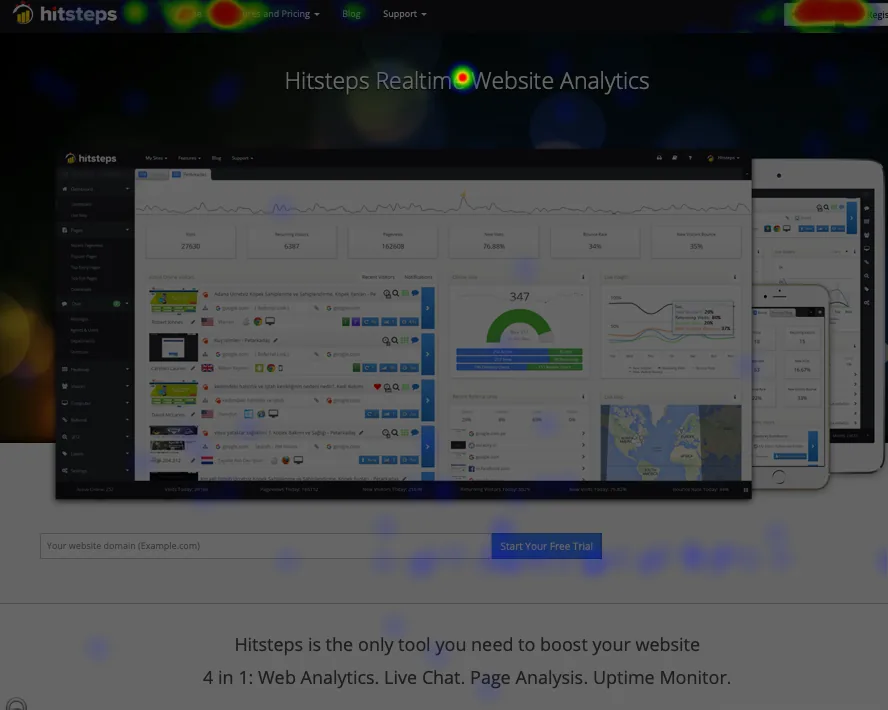
作ったチームには分かりやすく見えるページでも、初めての訪問者には異なるシグナルを送っていることがあります。ウェブサイトのクリックマップは、そのシグナルを可視化します。
最も重要なボタンやリンクが注目されているか、それとも訪問者に見落とされているかを確認できます。
クリックできない要素なのにクリックを集めている画像、見出し、装飾要素を見つけます。
訪問者がどのメニュー項目やページリンクを選ぶかを確認し、それを意図した導線と比較します。
商品カード、プラン詳細、比較リンク、チェックアウト操作のうち、どれが最もクリックを集めるかを測定します。
あるオーディエンスでは機能しているように見えるレイアウトが、別のオーディエンスでは機能していない場合に、端末やブラウザレポートと一緒にページ行動を確認できます。
観察されたクリック傾向をもとに焦点を絞ったデザイン変更を1つ選び、新しい版が意図した行動を改善するかを測定します。
Hitstepsは、ビジュアルヒートマップとページ分析を組み合わせます。トラッキング対象ページのHTML要素に関連付けて、クリック状況を集計します。
ページ分析では、バナー、ボタン、リンクが期待どおりクリックされているかを確認できます。Ajaxの動的コンテンツ、ページ内ポップアップやサブメニューなどの非表示要素、カルーセルやスライダーバナーのクリックも計測します。
クリックマップとページ分析を組み合わせると、次のことが分かります。
| 質問 | 使う機能 |
|---|---|
| ページ上のクリックはどこに集中していますか? | クリックヒートマップ(視覚的なマップ) |
| どのページ要素がクリックされ、どれが見過ごされていますか? | ページ分析(要素ごとの集計) |
| どの訪問者がこの傾向を生み、その後どう行動しましたか? | リアルタイム訪問者トラッキング、流入元、閲覧経路、目標、セグメント |
クリックマップは、ページ上で何が起きたかを示します。その傾向を生んだのが誰で、前後に何が起きたかを理解するには、同じワークスペースにあるリアルタイム訪問者トラッキングで、ライブ訪問、流入元、閲覧経路、再訪問の文脈を確認してください。
リアルタイム訪問者トラッキング役立つヒートマップ確認は、質問から始まり、測定可能な変更で終わります。
ランディングページ、料金ページ、商品ページ、記事、フォームから始めます。たとえば訪問者が主要アクションに気づいているか、という具体的な質問にします。
通常のトラフィックを十分に受け、傾向が見えるまで待ちます。少数の社内訪問や特殊な訪問だけで重要な判断をしないでください。
最も強い視覚要素が期待どおりに操作されているか、二次要素が主目標から注意をそらしていないかを確認します。
ページデザインだけが原因だと決めつける前に、流入元、端末、ブラウザ、入口ページ、離脱、目標、訪問者経路を確認します。
CTAを移動または書き直す、ナビゲーションを簡素化する、誤解を招く要素を削除する、ページ階層を改善するなど、評価できる範囲に絞って変更します。
ボタンがより熱くなったからといって自動的に良い結果とは限りません。変更後のクリックが、重視する目標、コンバージョン、リード、購入、サポート行動を支えているか確認してください。
メッセージ、証拠、主要CTAが、有料またはキャンペーントラフィックを意図した次のステップへ導いているか確認します。
どのプラン詳細、比較、機能説明、登録アクションが真剣な検討を集めているかを見ます。
どのメリットや証拠要素が注目されているか、訪問者が詳細を期待してクリックできない画像をクリックしていないかを確認します。
関連記事リンク、例、ナビゲーション選択、次のステップへの促しのうち、読者が離脱せず進む助けになっているものを学べます。
| 機能 | Hitsteps の範囲 | 使い方 |
|---|---|---|
| クリックヒートマップ | 記録されたページクリックと、人気または見落とされた領域の視覚分析。 | CTA、ナビゲーション、ページ要素、操作の優先順位を評価します。 |
| ページ分析 | 計測ページと広い解析レポートに結びついたクリックインサイト。 | 視覚的な傾向をページトラフィック、入口と離脱行動、訪問者導線と組み合わせます。 |
| 訪問者文脈 | リアルタイム訪問、プロフィール、流入元、端末、所在地、経路、セグメント一致、目標を同じ製品内で扱います。 | 観察されたクリックを形作っている可能性があるオーディエンスや導線を調べます。 |
| ここでは主張しないもの | セッションリプレイ、スクロールマップ、マウスマップ、レイジクリック、自動実験。 | セッションリプレイが必要なら、専用ツールで対応できます。ただ、リプレイだけでは各訪問者の流入元は分からず、その場で話すこともできません。Hitstepsはヒートマップをライブの訪問者と行動履歴の隣に置きます。 |
ヒートマップは通常、ほとんどのページでHitstepsの同じトラッキング設定を使います。レポートを役立てるには、十分なトラフィックが必要です。ヒートマップはGrowth以上(Growth+)で利用できます。FreeとStarterではクリックヒートマップを収集できません。1日あたりのクリック数の上限とヒートマップの保存期間はプランによって異なります。現在の利用枠は次のページでご確認ください。 機能と料金のページをご確認ください。
Hitstepsでサイトを登録し、トラッキングコードをコピーするか、連携方法を選びます。
JavaScriptタグを直接設置するか、WordPress、Shopify、Wix、Google Tag Manager、Joomla、Drupalなどの対応プラットフォーム向け設定を使います。設置方法は1つにしてください。同じサイトでプラグイン、手動スニペット、GTMを併用しないでください。
サイトを開き、ライブダッシュボードに訪問が記録されることを確認します。
Growth+または対象となるProトライアル期間中に、分析結果を流入元、閲覧経路、目標、セグメントと関連付けます。
クリックヒートマップは、計測ページ内でクリックが多い場所と少ない場所を示します。重要なボタン、リンク、画像、ナビゲーション、その他のページ要素に訪問者が反応しているかを明らかにします。
すべてのサイトに共通する最低値はありません。少ないサンプルでも明らかなクリック傾向は見えます。重要度の高いデザイン判断では、少数の特殊な訪問に反応しないよう、十分に代表的なトラフィックを使うべきです。
このページは Hitsteps のクリックヒートマップとページ分析について説明しています。セッションリプレイ、スクロールマップ、レイジクリック、マウスマップを提供するとは主張していません。セッションリプレイは一般提供されていません。
はい。Hitsteps は同じ解析ワークスペースで、ヒートマップとページ分析を、ライブ訪問者トラッキング、トラフィックソース、ページ経路、訪問者プロフィール、目標、セグメント、ライブチャットの文脈と組み合わせます。
ヒートマップはGrowth以上(Growth )で利用できます。FreeとStarterには基本的な分析機能が含まれますが、ヒートマップは含まれません。1日あたりのクリック数とアーカイブ期間の現在の上限は/features.php#priceでご確認ください。
Hitsteps のサイトを作成し、トラッキングコードを直接、または対応プラットフォーム連携で設置します。ご利用のプランでヒートマップへのアクセスが有効になると、計測ページのクリックをページレポートとヒートマップレポートで確認できます。
Hitsteps で始めてトラフィックを確認し、ヒートマップ分析をその背後にある訪問者とキャンペーンの文脈に結びつけましょう。