Ignorowane wezwania do działania
Sprawdź, czy najważniejsze przyciski i linki przyciągają uwagę, czy odwiedzający je przeoczają.
Narzędzie mapy cieplnej strony pokazuje, gdzie odwiedzający klikają na stronie, dzięki czemu widać, co przyciąga uwagę, a co jest pomijane.
Oprogramowanie Hitsteps do Mapy cieplne kliknięć zamienia śledzone kliknięcia na stronie w wizualną mapę witryny. Cieplejsze obszary wskazują większą aktywność, a chłodniejsze mniejszą. Połącz mapę z analizą strony i kontekstem odwiedzających, aby decyzje projektowe opierały się na danych, a nie przypuszczeniach.
Hitsteps pomaga sprawdzić, skąd przychodzą odwiedzający i co robią później. Źródła ruchu i ścieżki znajdują się w tym samym obszarze roboczym co analityka Mapy cieplne.
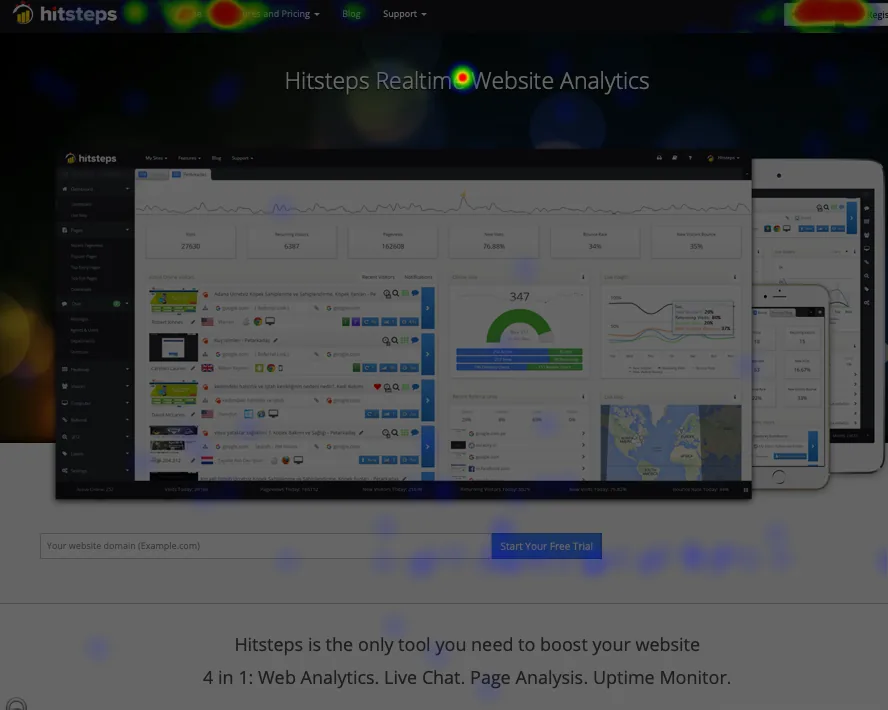
Strona może wydawać się jasna zespołowi, który ją stworzył, a jednocześnie wysyłać inne sygnały osobie odwiedzającej ją po raz pierwszy. Mapa kliknięć witryny uwidacznia te sygnały.
Sprawdź, czy najważniejsze przyciski i linki przyciągają uwagę, czy odwiedzający je przeoczają.
Wykryj obrazy, nagłówki lub elementy dekoracyjne, które przyciągają kliknięcia, nawet gdy nie są interaktywne.
Zobacz, które pozycje menu i linki na stronie wybierają odwiedzający, a potem porównaj to z zaplanowaną ścieżką.
Mierz, które karty produktów, szczegóły planów, linki porównań i akcje finalizacji zakupu przyciągają najwięcej kliknięć.
Przeglądaj zachowanie strony razem z raportami urządzeń i przeglądarek, gdy układ wydaje się działać dla jednej grupy odbiorców, ale nie dla innej.
Użyj zaobserwowanych wzorców kliknięć, aby wybrać jedną konkretną zmianę projektową, a następnie zmierz, czy nowa wersja poprawia zamierzoną akcję.
Hitsteps łączy wizualne Mapy cieplne z analizą strony. Zbiorcze informacje o kliknięciach są powiązane z elementami HTML na śledzonej stronie.
Analiza strony pomaga sprawdzić, które banery, przyciski i linki uzyskują oczekiwaną liczbę kliknięć, a które nie. Śledzi kliknięcia w dynamiczne treści Ajax, ukryte elementy, takie jak wyskakujące okna na stronie i podmenu, a także karuzele i banery z przewijanymi slajdami.
Oprogramowanie do map kliknięć i analiza stron pomagają wspólnie odpowiedzieć na te pytania:
| Pytanie | Czego użyć |
|---|---|
| Gdzie kliknięcia skupiają się na stronie? | Mapy cieplne kliknięć (mapa wizualna) |
| Które elementy strony otrzymują kliknięcia, a które je tracą? | Analiza strony (zestawienia na poziomie elementów) |
| Kto utworzył ten wzorzec i co stało się później? | Śledzenie odwiedzających w czasie rzeczywistym, źródła, ścieżki, Cele, Segmenty |
Mapa kliknięć pokazuje, co wydarzyło się na stronie. Aby zrozumieć, kto stworzył ten wzorzec i co działo się przed nim i po nim, użyj śledzenia odwiedzających w czasie rzeczywistym, które w tej samej przestrzeni roboczej pokazuje bieżące wizyty, źródła, ścieżki i kontekst powracających odwiedzających.
Śledzenie odwiedzających w czasie rzeczywistymUżyteczny przegląd mapy cieplnej zaczyna się od pytania i kończy zmierzoną zmianą.
Zacznij od strony docelowej, strony cen, strony produktu, artykułu lub formularza. Zadaj konkretne pytanie, na przykład czy odwiedzający zauważają główną akcję.
Pozwól stronie zebrać wystarczająco dużo normalnego ruchu, aby pokazać wzorzec. Unikaj ważnych decyzji na podstawie kilku wewnętrznych lub nietypowych wizyt.
Sprawdź, czy najsilniejsze elementy wizualne otrzymują oczekiwaną interakcję i czy elementy drugorzędne nie odciągają od głównego celu.
Spójrz na źródła, urządzenia, przeglądarki, strony wejścia, wyjścia, Cele i ścieżki odwiedzających, zanim założysz, że projekt strony jest jedyną przyczyną.
Przenieś lub przepisz wezwanie do działania, uprość nawigację, usuń mylącą wskazówkę albo popraw hierarchię strony. Utrzymaj zmianę na tyle skupioną, aby można ją było ocenić.
Cieplejszy przycisk nie jest automatycznie lepszym wynikiem. Potwierdź, że zmienione kliknięcia wspierają też cel, konwersję, potencjalnego klienta, zakup lub ważną akcję wsparcia.
Sprawdź, czy komunikat, dowód i główne wezwanie prowadzą ruch płatny lub kampanijny do zamierzonego następnego kroku.
Zobacz, które szczegóły planów, porównania, wyjaśnienia funkcji i akcje rejestracji przyciągają poważne zainteresowanie.
Wykryj, które korzyści i elementy dowodu przyciągają uwagę oraz czy odwiedzający klikają nieinteraktywne obrazy, oczekując więcej szczegółów.
Dowiedz się, które powiązane linki, przykłady, wybory nawigacji i podpowiedzi następnego kroku pomagają czytelnikom iść dalej zamiast wychodzić.
| Możliwość | Zakres Hitsteps | Jak używać |
|---|---|---|
| Mapy cieplne kliknięć | Wizualna analiza kliknięć zarejestrowanych na stronie oraz obszarów popularnych lub ignorowanych. | Ocena wezwań do działania, nawigacji, elementów strony i hierarchii interakcji. |
| Analiza strony | Wgląd w kliknięcia połączony ze śledzoną stroną i szerszymi raportami analitycznymi. | Łączenie wzorca wizualnego z ruchem strony, zachowaniem wejść i wyjść oraz ścieżkami odwiedzających. |
| Kontekst odwiedzającego | Wizyty w czasie rzeczywistym, profile, źródła, urządzenia, lokalizacje, ścieżki, dopasowania Segmentów i Cele w tym samym produkcie. | Badanie, które grupy odbiorców i ścieżki mogły kształtować zaobserwowane kliknięcia. |
| Nie deklarowane tutaj | Odtwarzanie sesji, mapy przewijania, mapy myszy, kliknięcia frustracji albo automatyczne eksperymenty. | Jeśli potrzebne jest odtwarzanie sesji, sprawdzi się dedykowane narzędzie. Ale samo odtwarzanie nie pokaże, skąd przyszedł każdy odwiedzający, ani nie pozwoli na czat z nim. Hitsteps trzyma mapy cieplne obok odwiedzającego na żywo i jego ścieżki. |
Mapy cieplne na większości stron korzystają z tej samej instalacji śledzenia Hitsteps. Raport staje się przydatny dopiero przy odpowiednim ruchu. Mapy cieplne są dostępne od planu Growth wzwyż (Growth+). Free i Starter nie obejmują zbierania kliknięć dla Mapy cieplne. Dzienne limity kliknięć i długość archiwum Mapy cieplne zależą od planu. Bieżące limity znajdziesz w Zestawienie funkcji i cen.
Utwórz witrynę w Hitsteps i skopiuj kod śledzenia albo wybierz integrację.
Użyj bezpośredniego znacznika JavaScript lub konfiguracji dla WordPress, Shopify, Wix, Google Tag Manager, Joomla, Drupal albo innej obsługiwanej platformy. Zainstaluj tylko raz. Nie łącz w tej samej witrynie wtyczki, ręcznego fragmentu kodu i GTM.
Otwórz witrynę i potwierdź wizytę w panelu na żywo.
W planie Growth+ lub podczas kwalifikującego się okresu próbnego Pro połącz wyniki ze źródłami, ścieżkami, Celami i Segmentami.
Mapa cieplna kliknięć pokazuje części śledzonej strony, które otrzymują więcej lub mniej kliknięć. Pomaga wykryć, czy odwiedzający wchodzą w interakcję z ważnymi przyciskami, linkami, obrazami, nawigacją i innymi elementami.
Nie ma jednego minimum dla każdej witryny. Mała próba może ujawnić oczywiste wzorce kliknięć. Decyzje projektowe o większej stawce powinny opierać się na wystarczającym, reprezentatywnym ruchu, aby nie reagować na kilka nietypowych wizyt.
Ta strona opisuje mapy cieplne kliknięć i analizę strony w Hitsteps. Nie deklaruje odtwarzania sesji, map przewijania, kliknięć frustracji ani map myszy. Odtwarzanie sesji nie jest ogólnie dostępne.
Tak. Hitsteps łączy mapy cieplne i analizę strony ze śledzeniem odwiedzających na żywo, źródłami ruchu, ścieżkami stron, profilami odwiedzających, Celami, Segmentami i kontekstem czatu na żywo w tej samej przestrzeni analitycznej.
Mapy cieplne są dostępne od planu Growth wzwyż (Growth ). Free i Starter obejmują podstawową analitykę bez Mapy cieplne. Bieżące dzienne limity kliknięć i długość archiwum porównaj na /features.php#price.
Utwórz witrynę w Hitsteps i zainstaluj jej kod śledzenia bezpośrednio albo przez obsługiwaną integrację z platformą. Gdy dostęp do map cieplnych jest aktywny w Twoim planie, kliknięcia na śledzonych stronach można przeglądać w raportach stron i map cieplnych.
Zacznij z Hitsteps, zweryfikuj ruch i połącz analitykę map cieplnych z kontekstem odwiedzających i kampanii, który za nimi stoi.