Gut lesbare PDF-Berichte
Erstellen Sie eine Version eines unterstützten Berichts mit festem Layout zum Prüfen oder Teilen, ohne dass jeder Leser das Dashboard öffnen muss.
Wandeln Sie unterstützte Hitsteps-Berichte in Dateien um, die Ihr Team außerhalb des Dashboards prüfen, teilen, archivieren oder analysieren kann. Das verfügbare Format, die Felder und der Datumsbereich hängen vom verwendeten Bericht und Tarif ab.
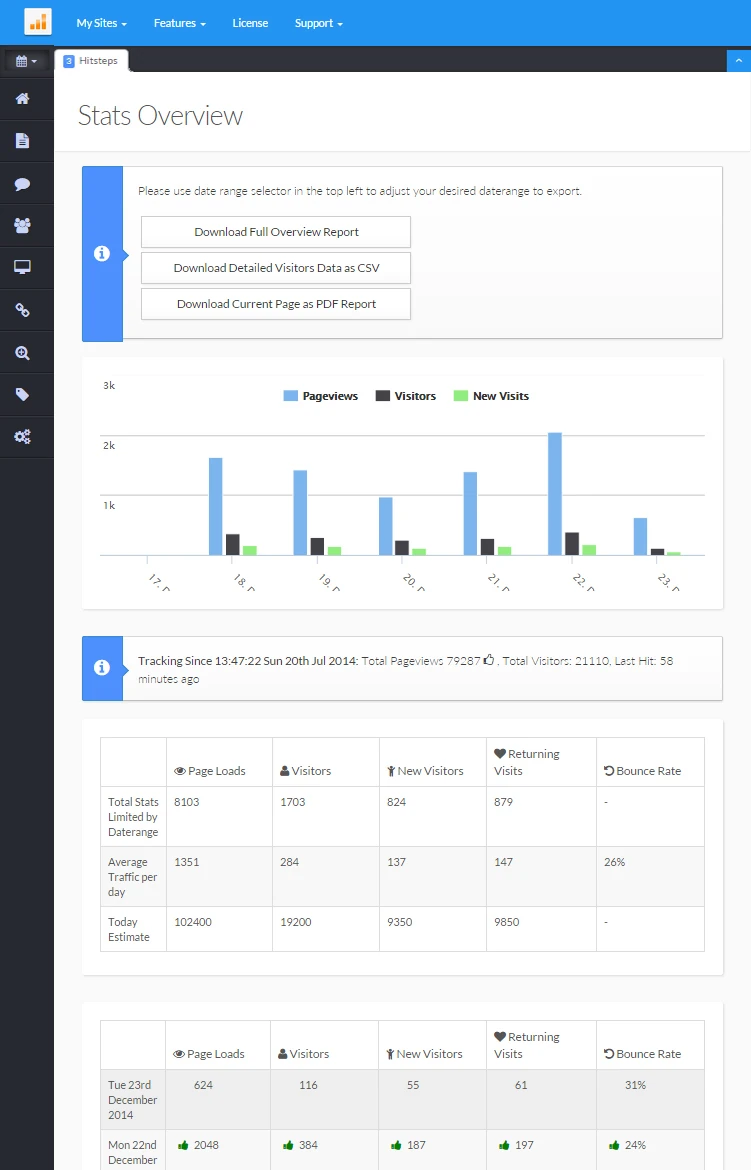
Ein Dashboard eignet sich gut zur Erkundung, während sich eine Datei oft leichter verteilen, kommentieren, archivieren oder mit anderen Geschäftsdaten verbinden lässt. Hitsteps bietet bei unterstützten Berichten Exportoptionen, damit Sie den praktischen nächsten Schritt wählen können.
Erstellen Sie eine Version eines unterstützten Berichts mit festem Layout zum Prüfen oder Teilen, ohne dass jeder Leser das Dashboard öffnen muss.
Laden Sie verfügbare Zeilen und Spalten in einem Format herunter, das sich in Tabellenkalkulations- und Datenanalysetools öffnen lässt.
Verwenden Sie vor dem Export die Datumssteuerung des Berichts, damit die Datei den Zeitraum abbildet, den Sie besprechen oder vergleichen möchten.
Nutzen Sie es, wenn Sie Live-Besucherkontext, praxistaugliche Installationswege und Handlungstools rund um Ihren vorhandenen Traffic benötigen.
Hitsteps entwickelt sich kontinuierlich mit Website-Plattformen, Browseränderungen, Veränderungen in der Analyse und Shop-Abläufen weiter.
Installationswege für WordPress, Shopify, Wix, Google Tag Manager, HTML, CMS, E-Commerce, Browser und Desktop sind an einer Stelle dokumentiert.
Live-Dashboard, Besucherprofile, Heatmaps, Chat, Segment, Uptime, Berichte und Warnungen bleiben nach der Installation des Trackings verbunden.


Eine nützliche Datei nennt die Website, den Zeitraum und die Filter, die sie abbildet. Prüfen Sie diese Auswahl vor dem Teilen, damit Leser einen Teilbericht nicht mit einer vollständigen Kontohistorie verwechseln.
Wählen Sie die Website und einen Hitsteps-Bericht, der für Ihr Konto eine Exportoption bietet.
Wenden Sie den Datumsbereich und verfügbare Filter vor dem Erstellen der Datei an, damit ihr Umfang klar ist.
Wählen Sie ein gut lesbares PDF, wenn die Präsentation wichtig ist, oder CSV, wenn Sie Daten sortieren, berechnen oder zusammenführen müssen.
Prüfen Sie Website, Datumsbereich, angewandte Filter und enthaltene Felder und speichern oder verteilen Sie die Datei anschließend gemäß Ihrer Richtlinie zur Datenverarbeitung.
Teilen Sie einen abgegrenzten Bericht mit Personen, die das Ergebnis benötigen, aber keinen dauerhaften Dashboard-Zugang brauchen.
Bewahren Sie datierte Momentaufnahmen zusammen mit Kampagnennotizen, Launch-Dokumenten oder anderen internen Berichtsunterlagen auf.
Verwenden Sie CSV-Daten in einer Tabellenkalkulation, wenn ein Team eigene Gruppierungen, Berechnungen oder Vergleichsverfahren benötigt.
Klare Antworten darauf, welche Daten diese Funktion liefert, wie Sie sie verwenden und wo ihre Grenzen liegen.
Nicht unbedingt. Exportverfügbarkeit, Formate und enthaltene Felder hängen vom Bericht, Kontotarif und der aktuellen Produktoberfläche ab. Prüfen Sie die Exportsteuerung des benötigten Berichts.
Unterstützte Exporte verwenden den beim Erstellen der Datei verfügbaren Berichtskontext. Bestätigen Sie vor dem Download die angezeigte Website, den Datumsbereich und die Filter.
Nein. Ein Export wird bei Bedarf aus einem unterstützten Bericht erstellt. Automatisierte E-Mail-Berichte senden eine wiederkehrende Zusammenfassung gemäß den konfigurierten Zustelleinstellungen.
Verbinden Sie diesen Bericht mit dem umfassenderen Kontext zu Besuchern, Akquise und Arbeitsabläufen.
Erstellen Sie ein kostenloses Konto, installieren Sie den Hitsteps-Tracking-Code und bestätigen Sie Ihren ersten Besuch, bevor Sie den Tarif wählen, der zu Ihrem Traffic und Ihren Berichtsanforderungen passt.