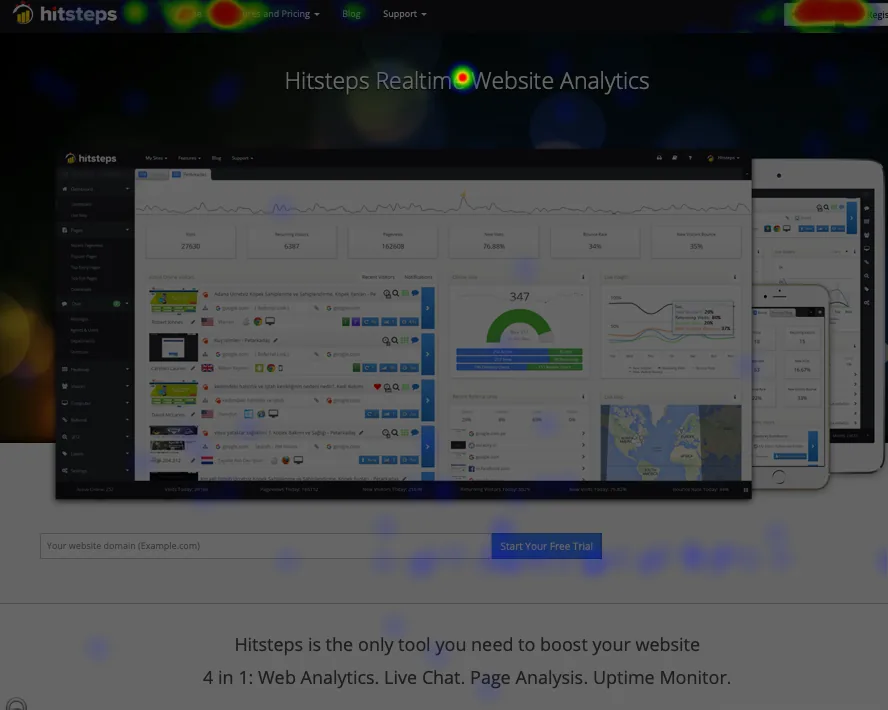
Conecte el plugin Hitsteps con WordPress
Instale y active Hitsteps Web Analytics en Plugins > Añadir nuevo. Abra Ajustes > Hitsteps, introduzca la clave API de este sitio y compruebe una visita desde otro navegador. Si se excluyen las visitas de administradores, haga la prueba sin iniciar sesión.
Inserte el campo Hitsteps Analytics
Edite el formulario de Contact Form 7 y use su generador de etiquetas Hitsteps Analytics para insertar el campo de analítica oculto. Elija los datos que necesita: hay controles separados para detalles del visitante, páginas vistas, historial de visitas y enlace de más información.
Añada la etiqueta a la notificación
Abra la pestaña Correo del formulario, añada [hitsteps_analytics] en el cuerpo del mensaje donde deba aparecer el contexto y guarde. Use la notificación interna dirigida a destinatarios autorizados. Incluya este contexto en respuestas automáticas a clientes solo cuando sea adecuado para el destinatario.
Compruebe el recorrido y el correo recibido
En otro navegador, siga el flujo habitual de consentimiento, abra una página de entrada y otras dos páginas relevantes y envíe una consulta de prueba. Compruebe el historial disponible en el correo. Si falta contexto, revise la clave API, el campo del formulario, la etiqueta, la coincidencia del visitante y la caché.