Connecter le plugin Hitsteps à WordPress
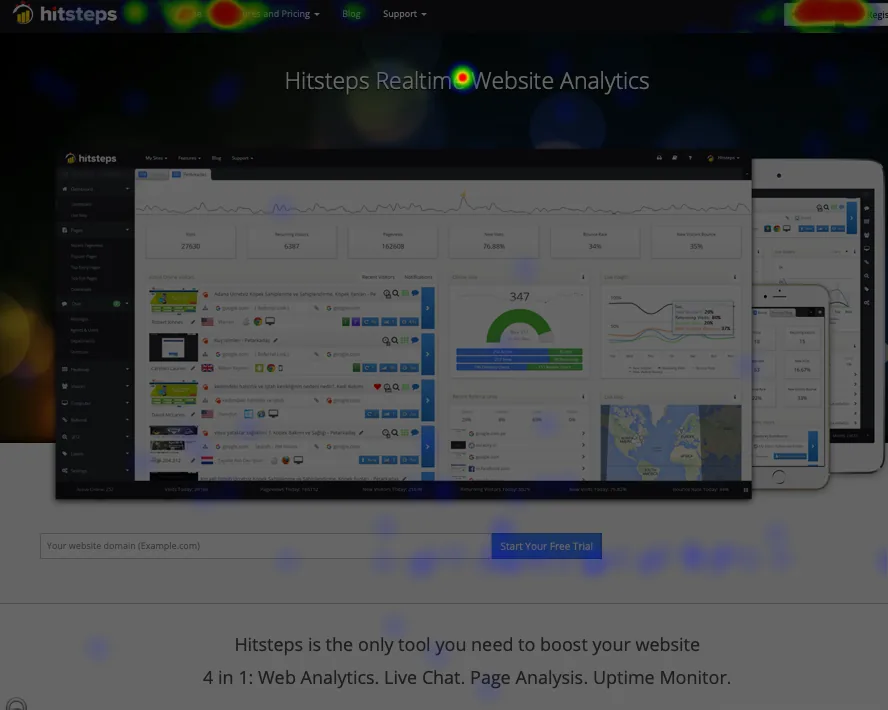
Installez et activez Hitsteps Web Analytics dans Extensions > Ajouter une extension. Ouvrez Réglages > Hitsteps, saisissez la clé API de ce site et vérifiez une visite dans un autre navigateur. Si les visites des administrateurs sont exclues, effectuez le test sans être connecté.
Insérer le champ Hitsteps Analytics
Modifiez le formulaire Contact Form 7 et utilisez son générateur de balises Hitsteps Analytics pour insérer le champ de suivi masqué. Choisissez les informations à inclure : détails du visiteur, pages consultées, historique des visites et lien vers plus d’informations disposent de contrôles distincts.
Ajouter la balise à la notification
Dans l’onglet E-mail du formulaire, insérez [hitsteps_analytics] dans le corps du message, à l’endroit souhaité, puis enregistrez. Utilisez la notification interne destinée aux personnes autorisées. N’ajoutez ce contexte aux réponses automatiques adressées aux clients que s’il convient à leur destinataire.
Vérifier le parcours et l’e-mail reçu
Dans un autre navigateur, suivez votre parcours habituel de consentement, ouvrez une page d’entrée et deux pages pertinentes, puis envoyez une demande de test. Vérifiez l’historique disponible dans l’e-mail reçu. S’il manque, contrôlez la clé API, le champ du formulaire, la balise, la correspondance du visiteur et le cache.