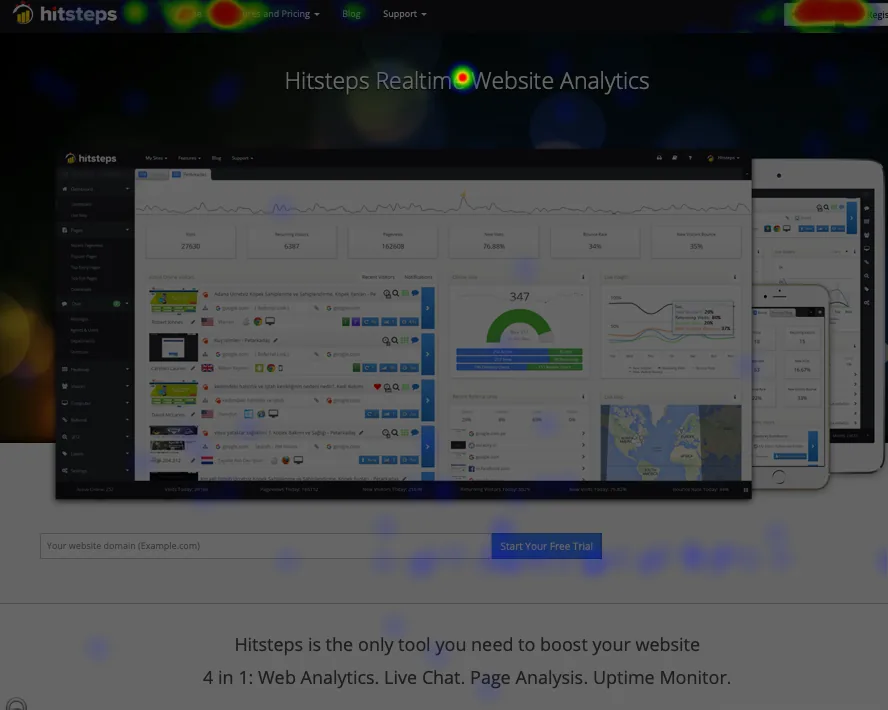
Collega il plugin Hitsteps a WordPress
Installa e attiva Hitsteps Web Analytics da Plugin > Aggiungi nuovo. Apri Impostazioni > Hitsteps, inserisci la chiave API di questo sito e verifica una visita da un altro browser. Se le visite degli amministratori sono escluse, esegui il test senza accedere.
Inserisci il campo Hitsteps Analytics
Modifica il modulo Contact Form 7 e usa il generatore di tag Hitsteps Analytics per inserire il campo di analisi nascosto. Scegli quali informazioni includere: dettagli del visitatore, pagine visualizzate, cronologia delle visite e link di approfondimento hanno controlli separati.
Aggiungi il tag alla notifica
Apri la scheda Mail del modulo e inserisci [hitsteps_analytics] nel corpo del messaggio, nel punto desiderato, quindi salva. Usa la notifica interna destinata alle persone autorizzate. Aggiungi questo contesto alle risposte automatiche ai clienti solo se è appropriato per il destinatario.
Verifica il percorso e l’email ricevuta
Da un altro browser, segui il normale percorso di consenso, apri una pagina di ingresso e altre due pagine pertinenti, poi invia una richiesta di prova. Controlla la cronologia disponibile nell’email ricevuta. Se manca il contesto, verifica chiave API, campo del modulo, tag, associazione del visitatore e cache.