1
باز کردن گزینه Add New Plugin
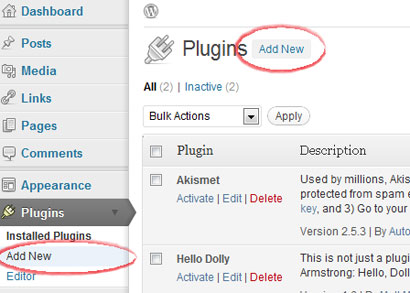
وارد مدیر WordPress شوید، Plugins را باز کنید و Add New را انتخاب کنید.
پلاگین CMS
سایتهای WordPress خودمیزبان میتوانند از پلاگین هیتاستپس در مدیر WordPress استفاده کنند. سایتهای WordPress.com پشتیبانی JavaScript محدودی دارند؛ بنابراین فقط وقتی پلن شما اجازه میدهد از روش ویجت استفاده کنید.
 WordPress خودمیزبان پیشنهاد میشود
 راهنمای نصب
وارد مدیر WordPress شوید، Plugins را باز کنید و Add New را انتخاب کنید.
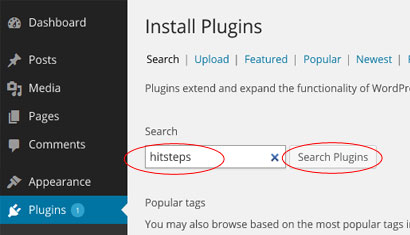
پلاگین مدیریت بازدیدکننده Hitsteps را در فهرست پلاگینها جستجو کنید.
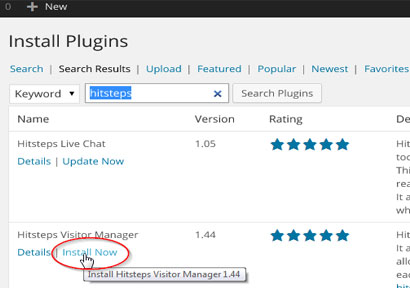
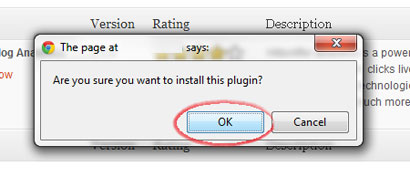
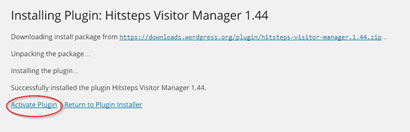
روی Install Now کلیک کنید، نصب را تایید کنید و سپس پلاگین را فعال کنید.
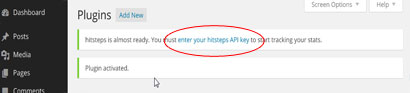
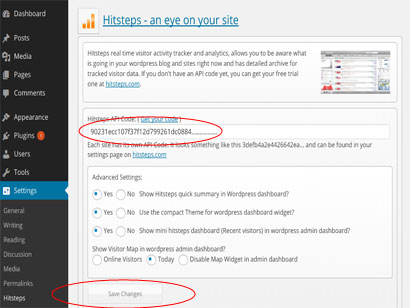
تنظیمات پلاگین هیتاستپس را باز کنید، کلید API را بچسبانید و ذخیره کنید.
پس از شروع رهگیری، WordPress میتواند خلاصهای سریع نمایش دهد و شما را به داشبورد زنده کامل هیتاستپس وصل کند.
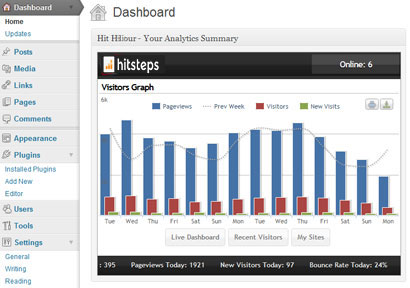
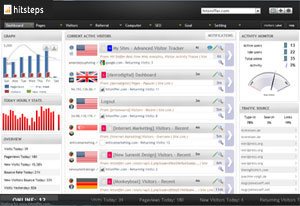
پس از نصب
WordPress analytics workflows
Hitsteps brings the WordPress signals teams use for acquisition, conversion review, support, and reporting into one practical workflow.
Review clicks, impressions, CTR, average position, queries, and pages from your verified Google Search Console property.
Record WooCommerce order revenue and successful supported form submissions, then connect them to available visitor source and recent journey context.
Use goals, campaigns, funnel and conversion reports, exports, scheduled reports, and AI assistance to decide what to do next.
WordPress use cases
Start with the question your WordPress team needs to answer, then follow the visitor, source, conversion, or report context that supports the next decision.
Review UTM source and campaign attribution, order revenue, landing page, recent journey, and available visitor context around a purchase.
Measure successful supported form submissions and add available journey context so a sales or support team can understand what happened before the inquiry.
Compare Search Console queries and pages with live sources, top content, returning visitors, and page behavior.
Use multi-site access, PDF or CSV exports, scheduled reports, live paths, and AI-assisted summaries across client properties.