1
Ouvrir Ajouter un nouveau plugin
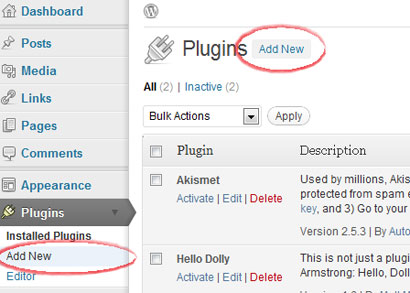
Connectez-vous à votre administrateur WordPress, ouvrez Plugins, puis choisissez Ajouter nouveau.
Plugin CMS
WordPress auto-hébergé : installez le plugin Hitsteps gratuit, collez votre clé API et voyez votre première visite en cinq minutes environ. Les sites WordPress.com ne fonctionnent que si votre offre autorise le code personnalisé.
 WordPress auto-hébergé recommandé
Guide d'installation
Connectez-vous à votre administrateur WordPress, ouvrez Plugins, puis choisissez Ajouter nouveau.
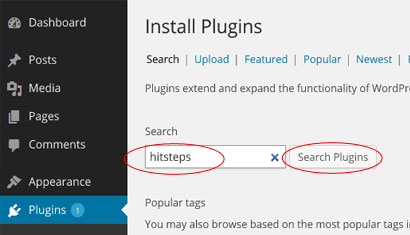
Recherchez le plugin Hitsteps Visitor Manager dans le répertoire des plugins.
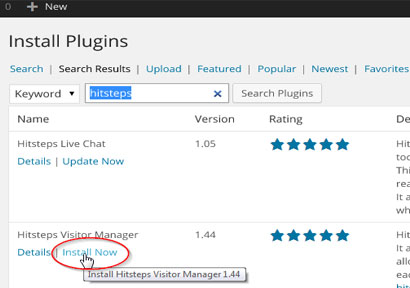
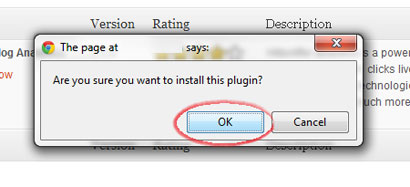
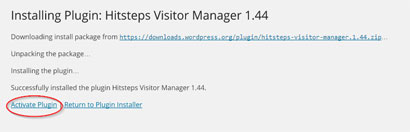
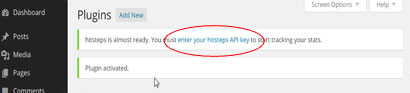
Cliquez sur Installer maintenant, confirmez l'installation, puis activez le plugin.
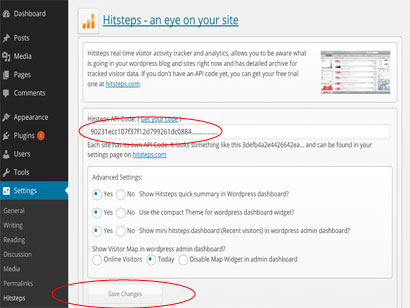
Ouvrez les réglages du plugin Hitsteps, collez votre clé API (copiez-la depuis la section Code de suivi des réglages de votre site dans Hitsteps) et enregistrez.
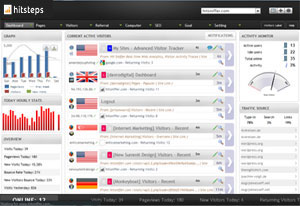
Ouvrez votre site dans un nouvel onglet, puis ouvrez le tableau de bord en direct de Hitsteps. Votre propre visite devrait apparaître sous peu. Étape suivante : regardez-la arriver, puis explorez votre premier rapport.
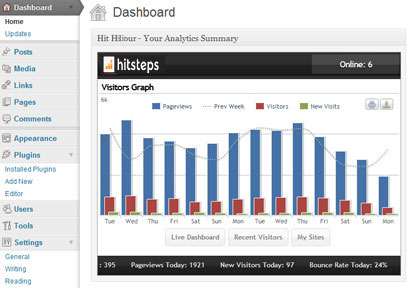
Après l'installation
Flux de travail analytiques WordPress
Hitsteps rassemble dans un flux de travail concret les signaux WordPress que les équipes utilisent pour l'acquisition, la revue des conversions, le support et le reporting.
Passez en revue les clics, impressions, CTR, position moyenne, requêtes et pages de votre propriété Google Search Console vérifiée.
Enregistrez les revenus de commandes WooCommerce et les soumissions réussies des formulaires pris en charge, puis reliez-les à la source de visiteur disponible et au contexte récent du parcours.
Utilisez les objectifs, campagnes, rapports d'entonnoir et de conversion, exportations, rapports planifiés et l'assistance IA pour décider de la suite.
Cas d'usage WordPress
Commencez par la question à laquelle votre équipe WordPress doit répondre, puis suivez le contexte de visiteur, de source, de conversion ou de rapport qui appuie la décision suivante.
Examinez la source UTM et l'attribution de campagne, les revenus de commande, la page de destination, le parcours récent et le contexte de visiteur disponible autour d'un achat.
Mesurez les soumissions réussies des formulaires pris en charge et ajoutez le contexte de parcours disponible afin qu'une équipe commerciale ou de support comprenne ce qui s'est passé avant la demande.
Comparez les requêtes et pages Search Console aux sources en direct, au contenu le plus consulté, aux visiteurs récurrents et au comportement sur la page.
Utilisez l'accès multi-sites, les exports PDF ou CSV, les rapports planifiés, les parcours en direct et les résumés assistés par IA sur l'ensemble des propriétés clients.