1
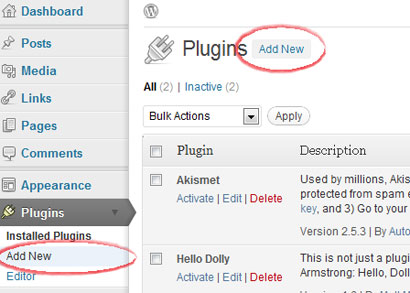
"새 플러그인 추가" 열기
WordPress 관리자에 로그인하고 플러그인을 연뒤 추가를 선택하세요.
CMS 플러그인
직접 호스팅하는 WordPress: 무료 Hitsteps 플러그인을 설치하고 API 키를 붙여넣으면 약 5분 안에 첫 방문을 볼 수 있습니다. WordPress.com 사이트는 요금제에서 사용자 지정 코드를 허용할 때만 작동합니다.
 셀프 호스팅 WordPress 권장
설치 가이드
WordPress 관리자에 로그인하고 플러그인을 연뒤 추가를 선택하세요.
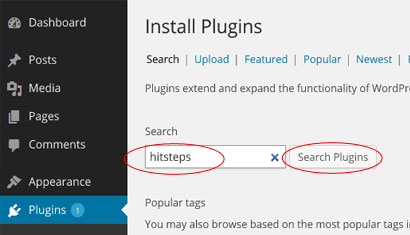
플러그인 디렉터리에서 Hitsteps 방문자 관리 플러그인을 검색하세요.
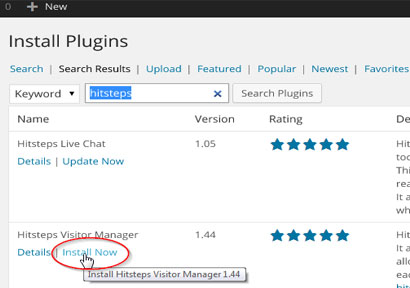
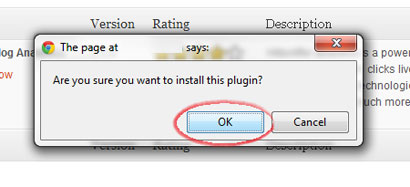
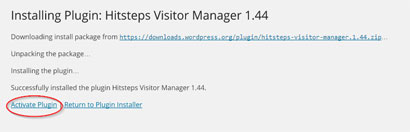
지금 설치를 클릭하고 설치를 확인한 뒤 플러그인을 활성화하세요.
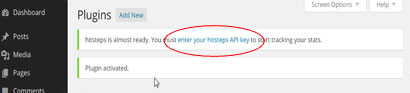
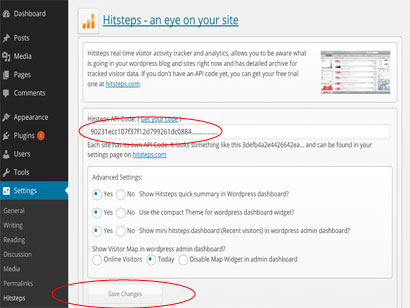
Hitsteps 플러그인 설정을 열고 API 키를 붙여넣은 다음(Hitsteps의 사이트 설정에 있는 추적 코드 섹션에서 복사) 저장하세요.
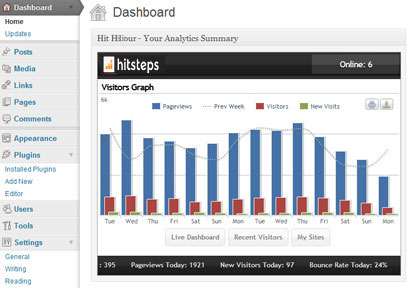
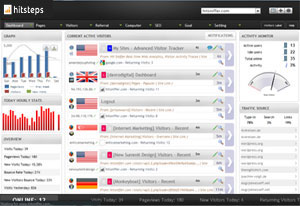
웹사이트를 새 탭에서 연 다음 Hitsteps 실시간 대시보드를 여세요. 내 방문이 곧 표시됩니다. 다음 단계: 방문이 도착하는 것을 확인하고 첫 보고서를 살펴보세요.
설치 후
WordPress 분석 워크플로
Hitsteps는 획득, 전환 검토, 지원, 보고에 사용하는 WordPress 신호를 하나의 실용적인 워크플로에 모아 줍니다.
확인된 Google Search Console 속성에서 클릭수, 노출수, CTR, 평균 순위, 검색어, 페이지를 검토하세요.
WooCommerce 주문 수익과 지원되는 양식의 성공적인 제출을 기록한 다음, 사용 가능한 방문자 소스와 최근 여정 맥락에 연결하세요.
다음에 무엇을 할지 결정하려면 목표, 캠페인, 퍼널 및 전환 보고서, 내보내기, 예약 보고서, AI 지원을 활용하세요.
WordPress 사용 사례
WordPress 팀이 답해야 할 질문에서 시작한 다음, 다음 결정을 뒷받침하는 방문자, 소스, 전환 또는 보고서 맥락을 따라가세요.
구매 전후의 UTM 소스와 캠페인 기여, 주문 수익, 랜딩 페이지, 최근 여정, 사용 가능한 방문자 맥락을 검토하세요.
지원되는 양식의 성공적인 제출을 측정하고 사용 가능한 여정 맥락을 추가해 영업 또는 지원 팀이 문의 전에 무슨 일이 있었는지 이해하게 하세요.
Search Console 검색어와 페이지를 실시간 소스, 인기 콘텐츠, 재방문 방문자, 페이지 행동과 비교하세요.
클라이언트 속성 전반에서 다중 사이트 액세스, PDF 또는 CSV 내보내기, 예약 보고서, 실시간 경로, AI 지원 요약을 활용하세요.