1
Откройте Add New Plugin
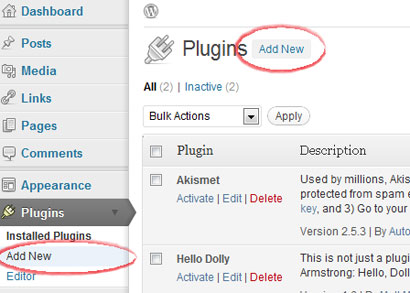
Войдите в админку WordPress, откройте Plugins и выберите Add New.
Плагин CMS
Сайты WordPress на собственном хостинге могут использовать плагин Hitsteps из админки WordPress. У сайтов WordPress.com поддержка JavaScript ограничена, поэтому используйте метод виджета только если тариф это разрешает.
 Рекомендуется WordPress на собственном хостинге
 Руководство по установке
Войдите в админку WordPress, откройте Plugins и выберите Add New.
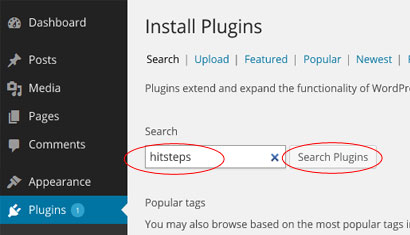
Найдите плагин Hitsteps visitor manager в каталоге плагинов.
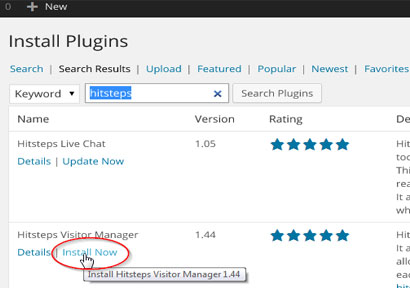
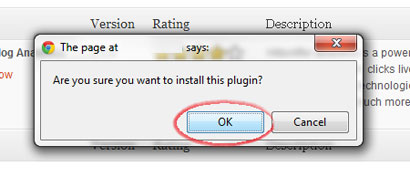
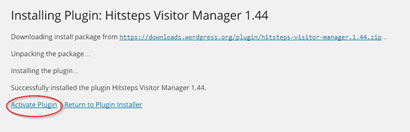
Нажмите Install Now, подтвердите установку и активируйте плагин.
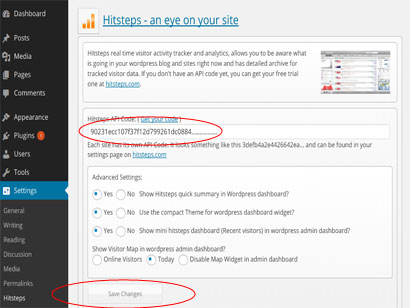
Откройте настройки плагина Hitsteps, вставьте API-ключ и сохраните.
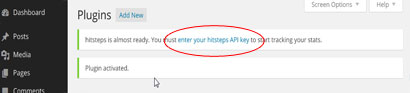
После запуска отслеживания WordPress может показать краткую сводку и ссылку на полную живую панель Hitsteps.
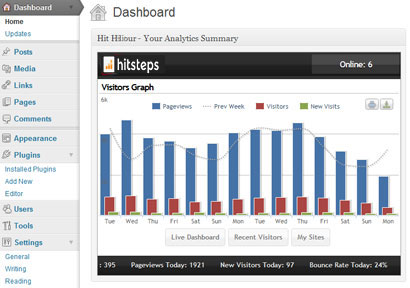
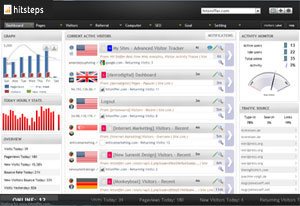
После установки
WordPress analytics workflows
Hitsteps brings the WordPress signals teams use for acquisition, conversion review, support, and reporting into one practical workflow.
Review clicks, impressions, CTR, average position, queries, and pages from your verified Google Search Console property.
Record WooCommerce order revenue and successful supported form submissions, then connect them to available visitor source and recent journey context.
Use goals, campaigns, funnel and conversion reports, exports, scheduled reports, and AI assistance to decide what to do next.
WordPress use cases
Start with the question your WordPress team needs to answer, then follow the visitor, source, conversion, or report context that supports the next decision.
Review UTM source and campaign attribution, order revenue, landing page, recent journey, and available visitor context around a purchase.
Measure successful supported form submissions and add available journey context so a sales or support team can understand what happened before the inquiry.
Compare Search Console queries and pages with live sources, top content, returning visitors, and page behavior.
Use multi-site access, PDF or CSV exports, scheduled reports, live paths, and AI-assisted summaries across client properties.