Chamadas para ação ignoradas
Verifique se os botões e links mais importantes recebem atenção ou se os visitantes passam por eles sem notar.
Uma ferramenta de mapa de calor do site mostra onde os visitantes clicam numa página, para ver o que recebe atenção e o que é ignorado.
O software de mapa de calor de cliques da Hitsteps transforma cliques de página rastreados num mapa de cliques visual. As áreas mais quentes marcam mais atividade; as mais frias, menos.
A Hitsteps ajuda a ver de onde vêm os visitantes e o que fazem a seguir: fontes de tráfego e jornadas no mesmo espaço de trabalho do mapa de calor.
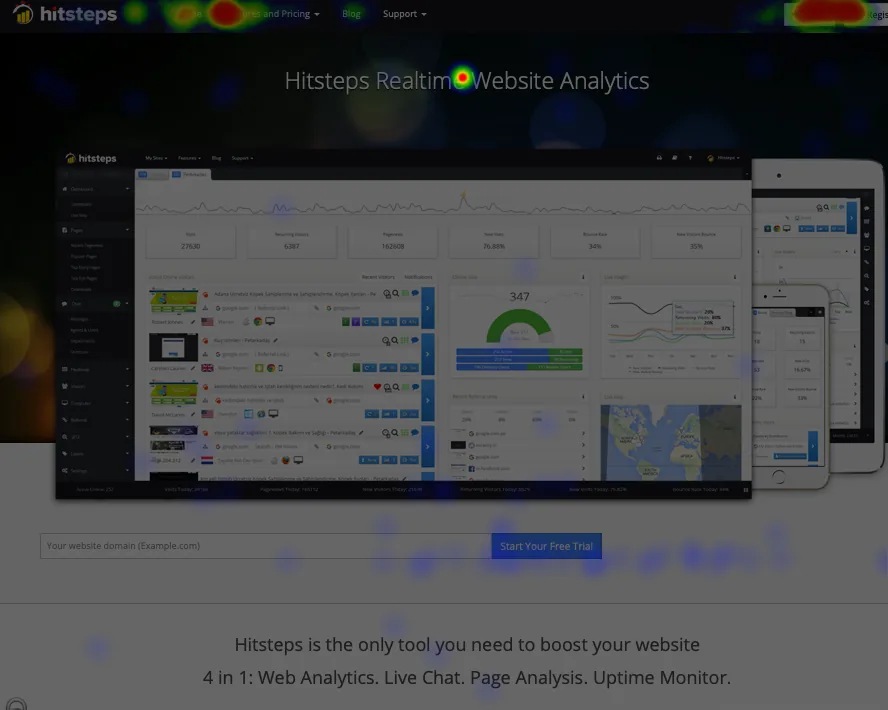
Uma página pode parecer clara para a equipe que a criou e, ao mesmo tempo, enviar sinais diferentes para quem a visita pela primeira vez. Um mapa de cliques do site torna esses sinais visíveis.
Verifique se os botões e links mais importantes recebem atenção ou se os visitantes passam por eles sem notar.
Identifique imagens, títulos ou elementos decorativos que atraem cliques mesmo quando não são interativos.
Veja quais itens de menu e links de página os visitantes escolhem e depois compare isso com a jornada que você planejou.
Meça quais cards de produto, detalhes de planos, links de comparação e ações de finalização de compra atraem mais cliques.
Revise comportamento de página junto com relatórios de dispositivo e navegador quando um layout parece funcionar para uma audiência, mas não para outra.
Use os padrões de cliques observados para escolher uma única mudança de design focada e depois meça se a nova versão melhora a ação pretendida.
A Hitsteps combina mapas de calor visuais com análise de página: insights agregados de cliques ligados a elementos HTML da página rastreada.
A análise de página ajuda a encontrar quais banners, botões e links recebem os cliques desejados e quais elementos são ignorados.
Juntos, o software de mapa de cliques e a análise de página respondem a estas perguntas:
| Pergunta | O que usar |
|---|---|
| Onde os cliques se agrupam na página? | Mapas de calor de cliques (mapa visual) |
| Que elementos da página recebem ou perdem cliques? | Análise de página (agregados ao nível do elemento) |
| Quem produziu esse padrão e o que aconteceu a seguir? | Rastreamento de visitantes em tempo real, fontes, caminhos, Metas, Segmentos |
Um mapa de cliques mostra o que aconteceu na página. Para entender quem produziu esse padrão e o que aconteceu antes e depois, use o rastreamento de visitantes em tempo real para ver visitas ao vivo, fontes, caminhos e o contexto de visitantes recorrentes no mesmo espaço de trabalho.
Rastreamento de visitantes em tempo realUma revisão útil de mapa de calor começa com uma pergunta e termina com uma mudança medida.
Comece com uma página de destino, página de preços, página de produto, artigo ou formulário. Faça uma pergunta específica, como se visitantes percebem a ação principal.
Deixe a página receber tráfego normal suficiente para mostrar um padrão. Evite tomar decisão importante com poucas visitas internas ou incomuns.
Verifique se os elementos visuais mais fortes recebem a interação esperada e se elementos secundários distraem da meta principal.
Analise fontes, dispositivos, navegadores, páginas de entrada, saídas, Metas e caminhos de visitantes antes de presumir que o design da página é a única causa.
Mova ou reescreva uma chamada para ação, simplifique a navegação, remova uma pista enganosa ou melhore a hierarquia da página. Mantenha a mudança focada o bastante para avaliar.
Um botão mais quente não é automaticamente um resultado melhor. Confirme se os cliques revisados também apoiam a meta, conversão, lead, compra ou ação de suporte importante.
Verifique se mensagem, prova e chamada principal orientam tráfego pago ou de campanha para o próximo passo pretendido.
Veja quais detalhes de plano, comparações, explicações de recursos e ações de cadastro atraem consideração séria.
Identifique quais benefícios e elementos de prova recebem atenção e se visitantes clicam em imagens não interativas esperando mais detalhes.
Aprenda quais links relacionados, exemplos, escolhas de navegação e prompts de próximo passo ajudam leitores a continuar em vez de sair.
A Hitsteps oferece mapas de calor de cliques e análise de página com contexto do visitante no mesmo espaço de trabalho.
| Capacidade | Escopo do Hitsteps | Como usar |
|---|---|---|
| Mapas de calor de cliques | Análise visual de cliques registrados na página e áreas populares ou ignoradas. | Avaliar chamadas para ação, navegação, elementos da página e hierarquia de interação. |
| Análise de página | Insight de cliques conectado à página rastreada e aos relatórios mais amplos de análise. | Combinar o padrão visual com tráfego da página, comportamento de entrada e saída e jornadas de visitantes. |
| Contexto do visitante | Visitas em tempo real, perfis, fontes, dispositivos, localizações, caminhos, correspondências de Segmentos e Metas no mesmo produto. | Investigar quais audiências e jornadas podem estar moldando os cliques observados. |
| Não afirmado aqui | Cliques de raiva e experiências automáticas. A reprodução de sessões, o movimento e a deslocação fazem parte do Experience, não desta página de mapa de calor de cliques. | Ative a gravação de um site para rever uma amostra de visitas. O Experience está incluído nos planos Pro e superiores e durante um período de avaliação elegível. O Hitsteps continua a mostrar os mapas de calor de cliques ao lado do visitante em direto e do percurso dele. |
Os mapas de calor usam a mesma instalação de rastreamento da Hitsteps na maioria das páginas. Precisam de tráfego suficiente antes de o relatório ser útil. Free e Starter não incluem mapas de calor. O Growth inclui até 3 mapas de calor ativos, 2.000 visualizações de página em amostra cada um, guardadas 7 dias, sem gravações de sessão. Os planos Pro e superiores incluem os mapas de calor do Experience. Para os limites atuais, consulte funcionalidades e preços.
Crie um site no Hitsteps e copie o código de rastreamento, ou escolha uma integração.
Use uma tag JavaScript direta ou um caminho de configuração para WordPress, Shopify, Wix, Google Tag Manager, Joomla, Drupal ou outra plataforma suportada. Instale uma só vez. Não combine uma extensão, um trecho manual e o GTM para o mesmo site.
Abra o seu site e confirme a visita no painel em direto.
No Growth obtém um mapa de calor limitado. Nos planos Pro e superiores, ou durante um período de avaliação elegível, também pode ativar a gravação de sessões. Ligue as conclusões às origens, aos percursos, aos objetivos e aos segmentos.
Um mapa de calor de cliques mostra partes de uma página rastreada que recebem mais ou menos cliques. Ele ajuda a revelar se visitantes interagem com botões, links, imagens, navegação e outros elementos importantes.
Não existe um mínimo único para todo site. Uma amostra pequena pode revelar padrões de cliques óbvios. Decisões de design de maior impacto devem usar tráfego representativo suficiente para evitar reagir a poucas visitas incomuns.
Sim, como parte do Experience. Grava uma amostra de visitas depois de ativar a gravação para esse site. Os mapas de calor do Experience também podem mostrar o movimento e a deslocação. Esta página é sobre mapas de calor de cliques e análise de páginas. A gravação está incluída nos planos Pro e superiores e durante um período de avaliação elegível. Free e Starter não a incluem.
Sim. O Hitsteps combina mapa de calor e análise de página com rastreamento de visitantes ao vivo, fontes de tráfego, caminhos de páginas, perfis de visitantes, Metas, Segmentos e contexto de chat ao vivo no mesmo espaço de trabalho de análise.
Free e Starter não incluem mapas de calor. O Growth inclui até 3 mapas de calor ativos, 2.000 visualizações de página em amostra cada um, guardadas 7 dias, sem gravações de sessão. Os planos Pro e superiores incluem os mapas de calor e as gravações do Experience. A gravação fica desligada até a ativar para o site. Numa conta nova no período de avaliação padrão de 7 dias, pode ser ativada automaticamente quando chegam os primeiros dados de um site, e o proprietário ou um administrador pode desativá-la nas definições do Experience desse site.
Crie um site no Hitsteps e instale o código de rastreamento diretamente ou por meio de uma integração com uma plataforma compatível. Quando o acesso a mapas de calor estiver ativo no seu plano, os cliques rastreados nas páginas podem ser revisados nos relatórios de página e de mapa de calor.
Comece com o Hitsteps, verifique seu tráfego e conecte a análise de mapa de calor ao contexto de visitantes e campanhas por trás dela.