Ihre eigenen Besuche sind ausgeschlossen. Burst kann die Administratorrolle und Ihre IP-Adresse weglassen, und der Einrichtungsassistent aktiviert standardmäßig beide Kästchen. Während Sie ausgeschlossen sind, lädt Burst sein Tracking-Skript überhaupt nicht für Sie, sodass Ihre Testbesuche nie gezählt werden. Ein privates Fenster, während Sie abgemeldet sind, überwindet nur den Rollenausschluss. Wenn Ihre IP-Adresse ausgeschlossen ist, entfernen Sie sie unter Statistik > Einstellungen > Erweitert oder testen Sie sie von einem anderen Netzwerk aus, z. B. Ihrem Telefon mit mobilen Daten. (Support-Thread)
Burst Statistics Fehlerbehebung
Burst Statistics hat die Datenerfassung gestoppt? Hier erfahren Sie, wie Sie das Problem beheben können
Ein leeres Burst-Dashboard ist besorgniserregend, aber Ihre älteren Statistiken sind normalerweise noch vorhanden. Was stoppt, ist die Aufzeichnung neuer Besuche, und die Ursache ist oft eine Einstellung, ein Cache oder eine Sicherheitsregel auf der eigenen Seite.
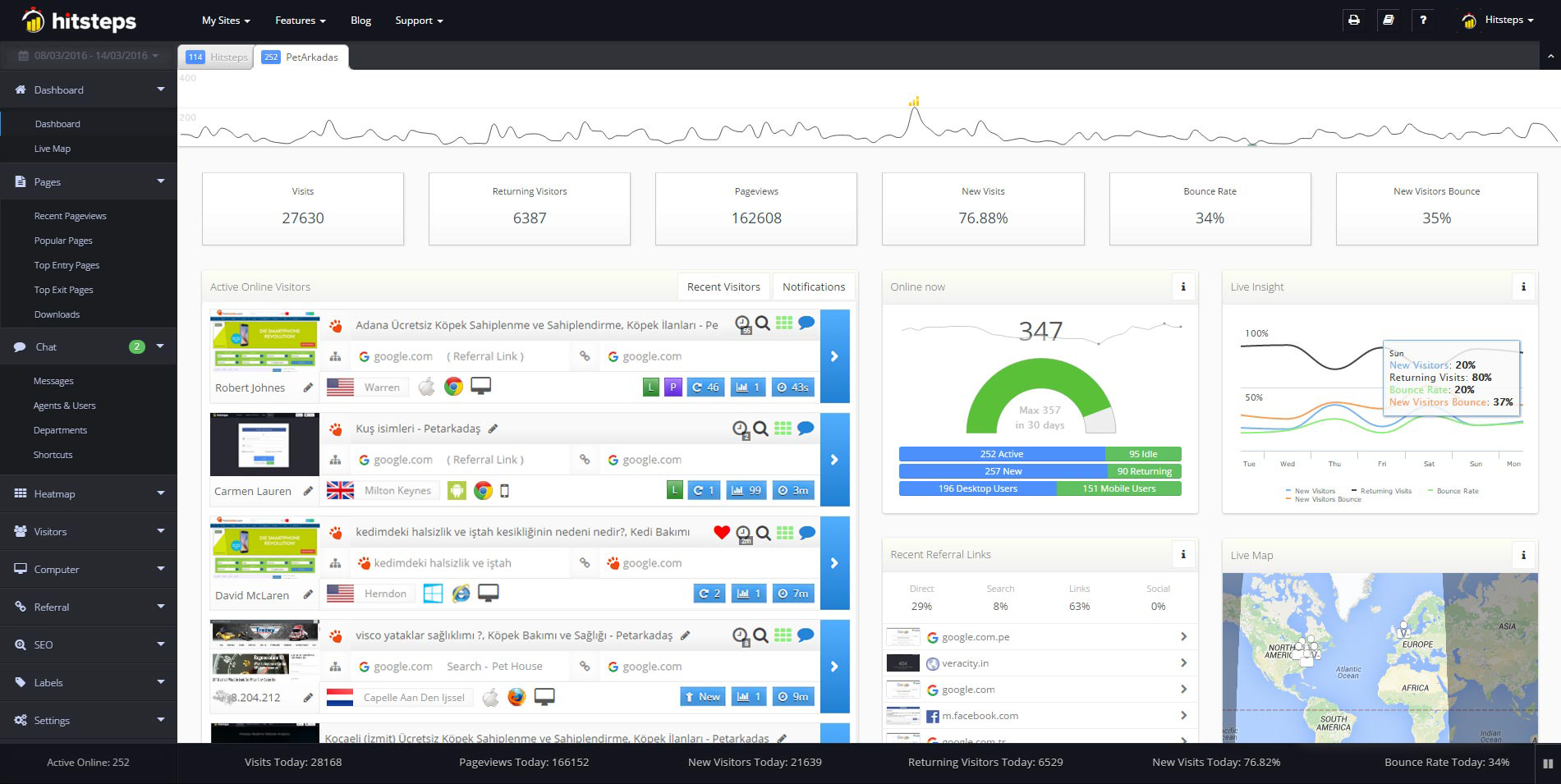
Die folgenden Prüfungen beheben die meisten Fälle. Sie stammen aus Bursts eigenem Leitfaden zur Fehlerbehebung und aus Antworten, die die Entwickler im WordPress.org-Supportforum gegeben haben. Wenn Sie lieber auf die Analyse innerhalb von WordPress verzichten möchten, vergleichen wir Burst auch mit Hitsteps, einer gehosteten Alternative mit einer Live-Besucheransicht.
Schließen Sie zunächst zwei Fehlalarme aus
Today liegt nicht im Datumsbereich. Die Datumsauswahl von Burst zeigt standardmäßig die letzten 7 Tage an, ohne today, da today noch nicht fertig ist. Bei einer Neuinstallation sieht es nach null Besuchen aus. Wechseln Sie den Bereich zu Today oder wählen Sie einen benutzerdefinierten Bereich aus, der ihn enthält. (Unterstützungsgewinde)
So beheben Sie Burst Statistics, wenn die Datenerfassung aufhört
Arbeiten Sie diese der Reihe nach durch. Leeren Sie nach jeder Änderung Ihre Caches, besuchen Sie Ihre Website in einem privaten Fenster von einer IP-Adresse aus, die Burst nicht ausschließt, und überprüfen Sie den Today-Bereich.
- Burst aktualisieren. Version 3.7.3 wurde am 19. Oktober 2026 veröffentlicht. Die 3.7-Updates behoben mehrere Probleme, die wie fehlende Daten aussehen, wie z. B. Tracking, das bei einigen Cookie-Bannern nicht gestartet wurde, und Besucherzahlen nahe Null, während eine Datenbankmigration ausgeführt wurde. (Burst Änderungsprotokoll)
- Prüfen Sie, ob ein Datenbank-Upgrade vorliegt. Wenn das Dashboard anzeigt, dass ein Upgrade im Hintergrund ausgeführt wird, konvertiert Burst Ihre gespeicherten Daten. Sein Entwickler erklärte, dass die Besucherdatenmigration in Version 3.7 auf einer stark frequentierten Website einige Tage dauern kann und in 3.7.0 die Zählungen für vergangene Daten bis zum Abschluss nahe Null aussehen könnten. Wenn sich der Prozentsatz tagelang nicht bewegt, überprüfen Sie Ihr PHP-Fehlerprotokoll und veröffentlichen Sie die Fehler im Support-Forum. In einem Oktober-Thread blieb ein Upgrade bei 3,69 % hängen und wurde nach einer Datenbankkorrektur durch den Entwickler und der nächsten Version abgeschlossen. (Migrationsthread, Stuck-Upgrade-Thread)
- Überprüfen Sie, ob JavaScript-Fehler vorliegen. Öffnen Sie Ihre Website in einem privaten Fenster und sehen Sie sich die Browserkonsole an. Fehler entstehen dort häufig durch ein Caching- oder Optimierungs-Plugin. Stellen Sie sicher, dass burst.min.js (oder burst-cookieless.min.js), timeme.min.js und burst-goals.min.js nicht minimiert oder kombiniert werden, und löschen Sie dann jeden Cache. In einem August-Thread wurde die Aufzeichnung einer Website nach dem WordPress 7.1-Update gestoppt, bis der Eigentümer „Defer Render-blocking JavaScript“ im SiteGround-Geschwindigkeitsoptimierer deaktivierte. (Support-Thread)
- Löschen Sie ein Tracking error.. Burst zeichnet Besuche über die endpoint.php-Datei in seinem Plugin-Ordner auf und greift auf die WordPress-REST-API zurück. Ein „Tracking error“-Hinweis im Dashboard bedeutet, dass beide blockiert sind. Erlauben Sie endpoint.php in Ihrem Sicherheits-Plugin, Ihrer Firewall oder Ihren ModSecurity-Regeln, stellen Sie sicher, dass die REST-API nicht eingeschränkt ist, und legen Sie Permalinks auf alles außer Plain fest. In einem Thread gaben von einem Sicherheits-Plugin hinzugefügte .htaccess-Regeln einen 403-Fehler für endpoint.php zurück. (Unterstützungsgewinde)
- Führen Sie einen Konflikttest aus. Das Health Check & Troubleshooting-Plugin deaktiviert Ihre anderen Plugins und wechselt zu einem Standarddesign, nur für Ihre eigene Anmeldung. Schalten Sie zuerst Burst wieder ein, dann nacheinander die anderen Plugins und notieren Sie, wann die Verfolgung stoppt.
Immer noch keine Daten? Fragen Sie im Burst Support-Forum. Burst kann Ihnen auch eine E-Mail senden, wenn die Nachverfolgung unterbrochen zu sein scheint. Alle Schritte an einem Ort: Bursts Leitfaden zur Fehlerbehebung.
Warum Analysen in WordPress gestoppt werden können
Burst speichert jede Statistik in Ihrer eigenen WordPress-Datenbank und zeichnet jeden Besuch über Ihren eigenen Server auf. Nichts geht an einen externen Dienst, es muss kein Konto erstellt werden und das kostenlose Plugin hat kein Tracking-Limit, das über Ihre eigene Datenbank und Ihren eigenen Server hinausgeht. (Burst auf WordPress.org)
Das bedeutet auch, dass Ihre Statistiken von allem anderen abhängen, was auf diesem Server läuft. Eine Cache-Einstellung, eine Sicherheitsregel, ein PHP-Fehler oder ein langes Datenbank-Upgrade können die Aufzeichnung neuer Besuche stoppen oder verlangsamen. Burst zeigt ein Tracking error an, wenn beide Routen blockiert sind, aber ein im Frontend fehlerhaftes Skript löst diesen Hinweis nicht aus, sodass das erste Anzeichen ein Rückgang Ihrer Zahlen sein kann.
Produktnachweis
Hitsteps ist ein gepflegtes Analyseprodukt, kein Wegwerfskript.
Nutzen Sie es, wenn Sie Live-Besucherkontext, praxistaugliche Installationswege und Handlungstools rund um Ihren vorhandenen Traffic benötigen.
Für echte Websites weiterentwickelt
Hitsteps entwickelt sich kontinuierlich mit Website-Plattformen, Browseränderungen, Veränderungen in der Analyse und Shop-Abläufen weiter.
Funktioniert dort, wo Ihre Website bereits lebt
Installationswege für WordPress, Shopify, Wix, Google Tag Manager, HTML, CMS, E-Commerce, Browser und Desktop sind an einer Stelle dokumentiert.
Vom Tracking-Hit zur nächsten Aktion
Live-Dashboard, Besucherprofile, Heatmaps, Chat, Segment, Uptime, Berichte und Warnungen bleiben nach der Installation des Trackings verbunden.


Burst Statistics vs Hitsteps auf einen Blick
| Frage | Burst Statistics | Hitsteps |
|---|---|---|
| Wo werden Statistiken gespeichert? | In Ihrer eigenen WordPress-Datenbank. Es wird nichts an Burst gesendet. | In Ihrem Hitsteps-Konto. Das WordPress-Plugin fügt den Tracking-Code hinzu und Ihr Besuchsverlauf wird nicht in Ihrer WordPress-Datenbank gespeichert. |
| Wie wird ein Besuch erfasst? | Eine Anfrage an endpoint.php auf Ihrem Server, mit der WordPress-REST-API als Fallback. | Das Tracking-Skript wird von Hitsteps geladen und bei jedem Besuch dorthin gesendet. Es nimmt keine Datei- oder REST-API-Route auf Ihrem Server teil. |
| Was passiert bei Updates? | Einige Releases konvertieren gespeicherte Daten im Hintergrund, wie zum Beispiel die Besucherdatenmigration in 3.7. | Ihr Besuchsverlauf befindet sich nicht in WordPress, sodass bei einem Plugin-Update keine Statistiken auf Ihrem Server konvertiert werden müssen. |
| Kann ich Besucher live beobachten? | Ja, im kostenlosen Plugin: eine Live-Zählung der aktiven Benutzer, der Seiten, auf denen sie sich befinden und woher sie kommen. | Ja, kostenlos: Öffnen Sie einen aktiven Besuch und folgen Sie dem Seitenpfad, während er passiert. |
| Chat und Heatmaps? | Nicht in den veröffentlichten Funktionslisten von Burst enthalten (geprüft am 27. Oktober 2026). | Besucher-Chat von Starter für 4,99 $ pro Monat. Klicken Sie auf Heatmaps von Growth für 9,99 $ pro Monat. |
| Was kostet es? | Kostenlos, ohne Tracking-Limit. Burst Pro wird jährlich ab 43,61 € für eine Site in Rechnung gestellt, mit einer 14-tägigen kostenlosen Testversion (Stand 27. Oktober 2026). | Kostenlos: bis zu 2.000 Seitenaufrufe pro Monat, 1 Website und 14 Tage Verlauf. Bezahlte Pläne ab 4,99 $ pro Monat. Neue Konten erhalten eine 7-tägige Pro-Testversion, keine Karte erforderlich. |
| Auf welchen Websites funktioniert es? | WordPress-Sites. | WordPress, Shopify und jede Website, auf der Sie einen Tracking-Code hinzufügen können. |
| Sitzungsaufzeichnung | Als Funktion von Burst Statistics nicht aufgeführt | Ja, im Pro-Tarif und höheren Tarifen sowie in der kostenlosen Pro-Testversion. |
Die Fakten zu Burst wurden am 27. Oktober 2026 anhand der WordPress.org-Seite und des Änderungsprotokolls, der Preisseite und des Leitfadens zur Fehlerbehebung geprüft. Europreise können je nach Land und Steuern abweichen. Burst Statistics ist eine Marke ihres Inhabers. Hitsteps ist nicht mit Burst Statistics verbunden und wird davon nicht unterstützt.
Warum Hitsteps wählen
Wählen Sie Hitsteps, wenn Sie lieber keine Analysen in Ihrer WordPress-Datenbank durchführen möchten und Besucher bei ihrem Eintreffen sehen möchten. Besuche werden auf Hitsteps-Servern aufgezeichnet, sodass die Aufzeichnung eines Besuchs nicht von Datenbank-Upgrades, geplanten Aufgaben oder REST-API-Regeln auf Ihrer Site abhängt. Die Nachteile: Ihre Besuchsdaten werden von Hitsteps und nicht auf Ihrem eigenen Server gespeichert, Sie benötigen ein Konto und Free hat ein Seitenaufruflimit. Wie jedes Analyseskript kann es dennoch von Werbeblockern blockiert werden. Überprüfen Sie es also auf die gleiche Weise: Sehen Sie sich Ihren eigenen Besuch in der Live-Ansicht an.
Über Burst Statistics
Burst speichert Statistiken in Ihrer eigenen WordPress-Datenbank. Das kostenlose Plugin hat kein Tracking-Limit und erfordert kein Konto, laut seiner Auflistung auf WordPress.org (geprüft am 27. Oktober 2026).
Testen Sie Hitsteps neben Burst in fünf Minuten
1. Melden Sie sich bei Ihrem Hitsteps-Konto an (oder erstellen Sie ein Konto) und fügen Sie Ihre Website hinzu. 2. Installieren Sie das WordPress-Plugin und verbinden Sie es mit dem API-Schlüssel Ihrer Website oder fügen Sie den Tracking-Code in Ihre Website ein. 3. Öffnen Sie Ihre Website in einem privaten Fenster und beobachten Sie, wie Ihr eigener Besuch in der Live-Besucheransicht ankommt.
Sie können Burst während des Tests aktiv lassen, da die beiden Tools separate Skripts ausführen. Die Zahlen stimmen nicht genau überein: Jedes Tool zählt Besucher und Sitzungen auf seine eigene Weise.
Neue Konten erhalten eine 7-tägige Pro-Testversion, keine Karte erforderlich. Bleiben Sie nach der Testversion kostenlos mit einer bestätigten E-Mail-Adresse und einer Website innerhalb der kostenlosen Grenzen oder wählen Sie einen kostenpflichtigen Plan. Der Chat beginnt auf Starter; click Heatmaps Start auf Growth.
Vergleichen Sie weitere WordPress-Plugins? Lesen Sie die Vergleiche zu Independent Analytics, Koko Analytics und WP Statistics oder sehen Sie sich alle Analytics-Vergleiche an.
Häufig gestellte Fragen
Warum hat Burst Statistics die Datenerfassung eingestellt?
Der eigene Leitfaden von Burst listet die üblichen Ursachen auf: Ihre eigenen Besuche werden ausgeschlossen, ein Caching- oder Optimierungs-Plugin bricht seine Skripte oder eine Sicherheitsregel blockiert sowohl endpoint.php als auch die REST-API, die als Tracking error angezeigt wird. Überprüfen Sie nach einem Update auch, ob noch ein Datenbank-Upgrade im Hintergrund läuft. Gehen Sie die Prüfungen auf dieser Seite der Reihe nach durch.
Warum zeigt Burst Statistics auf einer neuen Website keine Statistiken an?
Zwei häufige Gründe. Der Standarddatumsbereich sind die letzten 7 Tage ohne today, und Ihre eigenen Besuche können durch IP-Adresse oder Administratorrolle ausgeschlossen werden, die der Einrichtungsassistent von Burst standardmäßig aktiviert. Ändern Sie den Bereich auf Today. Ein privates Fenster, während Sie abgemeldet sind, überwindet nur den Rollenausschluss. Wenn Ihre IP-Adresse ausgeschlossen ist, entfernen Sie sie auf der Registerkarte „Erweitert“ der Burst-Einstellungen oder testen Sie sie von einem anderen Netzwerk aus, z. B. Ihrem Telefon mit mobilen Daten.
Was bedeutet Tracking error in Burst Statistics?
Beide Tracking-Routen von Burst sind blockiert: die endpoint.php-Datei und das REST-API-Fallback. Erlauben Sie endpoint.php in Ihrem Sicherheits-Plugin oder Ihrer Firewall, prüfen Sie, ob die REST-API erreichbar ist, und verwenden Sie eine beliebige Permalink-Einstellung außer Plain.
Gibt es eine Burst Statistics-Alternative, die keine Daten in WordPress speichert?
Ja. Hitsteps wird gehostet: Das WordPress-Plugin fügt den Tracking-Code hinzu und Ihre Besuche werden in Ihrem Hitsteps-Konto gespeichert. Kostenlos beinhaltet eine Live-Besucheransicht für 1 Website, bis zu 2.000 Seitenaufrufe pro Monat und einen Verlauf von 14 Tagen. Der Chat beginnt auf Starter und die Klick-Heatmaps auf Growth. Fügen Sie den Tracking-Code hinzu und sehen Sie sich anschließend Ihren eigenen Besuch in der Live-Ansicht an.
Kann ich Hitsteps und Burst Statistics gleichzeitig ausführen?
Ja. Sie verwenden separate Tracking-Skripte, sodass Sie Burst beim Vergleich beibehalten können. Die Zahlen stimmen nicht genau überein, da jedes Tool Besucher und Sitzungen auf seine eigene Weise zählt.