Vos propres visites sont exclues. Burst peut omettre le rôle d'administrateur et votre adresse IP, et son assistant de configuration coche les deux cases par défaut. Tant que vous êtes exclu, Burst ne charge pas du tout son script de suivi pour vous, donc vos visites tests ne comptent jamais. Une fenêtre privée alors que vous êtes déconnecté ne dépasse pas l'exclusion de rôle. Si votre adresse IP est exclue, supprimez-la sous Statistiques > Paramètres > Avancé ou testez depuis un autre réseau, tel que votre téléphone sur les données mobiles. (fil de support)
Dépannage Burst Statistics
Burst Statistics a arrêté de collecter des données ? Voici comment y remédier
Un tableau de bord Burst vide est inquiétant, mais vos anciennes statistiques sont généralement toujours là. Ce qui arrête, c'est l'enregistrement des nouvelles visites, et la cause est souvent un paramétrage, un cache ou une règle de sécurité sur votre propre site.
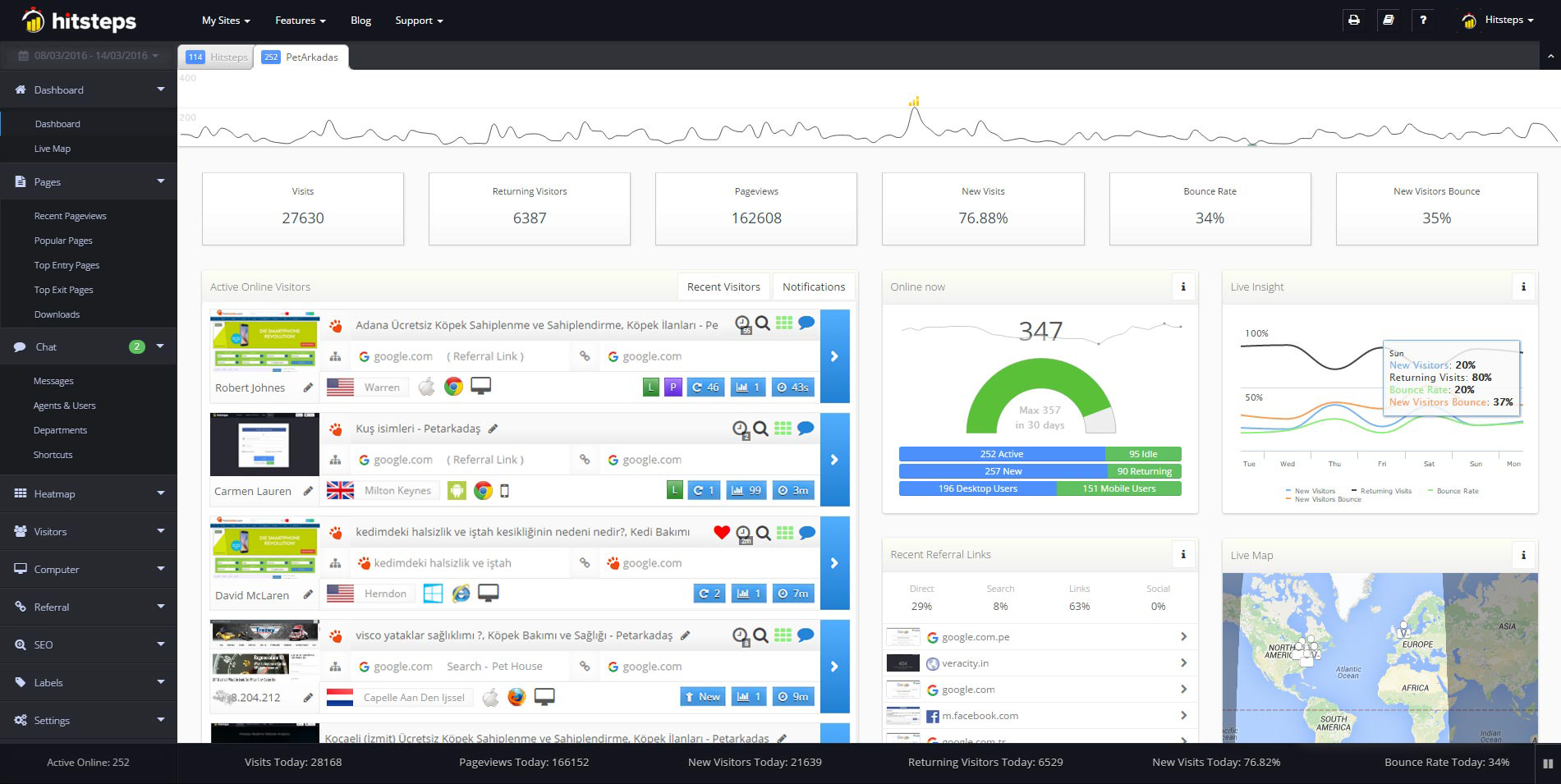
Les vérifications ci-dessous résolvent la plupart des cas. Ils proviennent du propre guide de dépannage de Burst et des réponses données par ses développeurs sur le forum d'assistance WordPress.org. Si vous préférez arrêter d'exécuter des analyses dans WordPress, nous comparons également Burst avec Hitsteps, une alternative hébergée avec une vue visiteur en direct.
Tout d’abord, excluez deux fausses alarmes
Today n'est pas dans la plage de dates. Le sélecteur de date de Burst affiche les 7 derniers jours par défaut, sans today, car today n'est pas encore terminé. Sur une nouvelle installation qui ressemble à zéro visite. Basculez la plage sur Today ou choisissez une plage personnalisée qui l’inclut. (fil de support)
Comment réparer Burst Statistics lorsqu'il arrête de collecter des données
Parcourez-les dans l’ordre. Après chaque modification, effacez vos caches, visitez votre site dans une fenêtre privée à partir d'une adresse IP que Burst n'exclut pas, et vérifiez la plage Today.
- Mettez Burst à jour. La version 3.7.3 est sortie le 19 octobre 2026. Les mises à jour 3.7 ont résolu plusieurs problèmes qui ressemblaient à des données manquantes, tels que le suivi qui ne démarrait pas avec certaines bannières de cookies et le nombre de visiteurs proche de zéro lors de la migration d'une base de données. (Journal des modifications Burst)
- Vérifiez une mise à niveau de la base de données. Si le tableau de bord indique qu'une mise à niveau est en cours d'exécution en arrière-plan, Burst convertit vos données stockées. Son développeur a expliqué que la migration des données des visiteurs dans la version 3.7 peut prendre quelques jours sur un site très fréquenté, et dans la version 3.7.0, le décompte des dates passées pourrait paraître proche de zéro jusqu'à ce qu'il soit terminé. Si le pourcentage ne bouge pas pendant des jours, vérifiez votre journal d'erreurs PHP et publiez les erreurs sur le forum d'assistance. Dans un fil de discussion d'octobre, une mise à niveau bloquée à 3,69 % s'est terminée après un correctif de base de données par le développeur et la prochaine version. (thread de migration, thread de mise à niveau bloqué)
- Vérifiez les erreurs JavaScript. Ouvrez votre site dans une fenêtre privée et regardez la console du navigateur. Les erreurs proviennent souvent d’un plugin de mise en cache ou d’optimisation. Assurez-vous qu'il ne réduit pas ou ne combine pas burst.min.js (ou burst-cookieless.min.js), timeme.min.js et burst-goals.min.js, puis effacez chaque cache. Dans un fil de discussion d'août, un site a arrêté l'enregistrement après la mise à jour WordPress 7.1 jusqu'à ce que le propriétaire désactive "Defer Render-blocking JavaScript" dans SiteGround Speed Optimizer. (fil de support)
- Effacer un Tracking error. Burst enregistre les visites via le fichier endpoint.php dans son dossier de plug-in et revient à l'API REST WordPress. Un avis « Tracking error » sur le tableau de bord signifie que les deux sont bloqués. Autorisez endpoint.php dans vos règles de plugin de sécurité, de pare-feu ou ModSecurity, assurez-vous que l'API REST n'est pas restreinte et définissez des liens permanents sur tout sauf Plain. Dans un fil de discussion, les règles .htaccess ajoutées par un plugin de sécurité ont renvoyé une erreur 403 pour endpoint.php. (fil de support)
- Exécutez un test de conflit. Le plugin Health Check & Troubleshooting désactive vos autres plugins et passe à un thème par défaut, uniquement pour votre propre connexion. Réactivez d'abord Burst, puis les autres plugins un par un, et notez quand le suivi s'arrête.
Toujours pas de données ? Demandez sur le forum d'assistance Burst. Burst peut également vous envoyer un e-mail lorsque son suivi semble interrompu. Toutes les étapes en un seul endroit : guide de dépannage de Burst.
Pourquoi les analyses dans WordPress peuvent s'arrêter
Burst stocke toutes les statistiques dans votre propre base de données WordPress et enregistre chaque visite via votre propre serveur. Rien ne va à un service extérieur, il n’y a pas de compte à créer et le plugin gratuit n’a aucune limite de suivi au-delà de votre propre base de données et de votre serveur. (Burst sur WordPress.org)
Cela signifie également que vos statistiques dépendent de tout ce qui s'exécute sur ce serveur. Un paramétrage du cache, une règle de sécurité, une erreur PHP ou une longue mise à jour de la base de données peuvent stopper ou ralentir l'enregistrement des nouvelles visites. Burst affiche un Tracking error lorsque ses deux routes sont bloquées, mais un script cassé sur le front-end ne déclenche pas cet avis, donc le premier signe peut être une baisse de vos chiffres.
Preuves produit
Hitsteps est un produit d’analytique maintenu, pas un simple script éphémère.
Utilisez-le lorsque vous avez besoin du contexte des visiteurs en direct, de parcours d’installation pratiques et d’outils d’action autour du trafic que vous avez déjà.
Maintenu pour de vrais sites web
Hitsteps continue d’évoluer avec les plateformes web, les changements de navigateur, l’analytique et les processus de boutique.
Fonctionne là où votre site existe déjà
Les parcours de configuration pour WordPress, Shopify, Wix, Google Tag Manager, HTML, CMS, e-commerce, navigateur et ordinateur sont documentés dans un seul hub.
Du signal de suivi à l’action suivante
Le tableau de bord en direct, les profils visiteurs, les cartes de chaleur, le chat, les segments, la disponibilité, les rapports et les alertes restent liés après l’installation du suivi.


Burst Statistics vs Hitsteps en un coup d'œil
| Question | Burst Statistics | Hitsteps |
|---|---|---|
| Où sont stockées les statistiques ? | Dans votre propre base de données WordPress. Rien n'est envoyé à Burst. | Dans votre compte Hitsteps. Le plugin WordPress ajoute le code de suivi et votre historique de visites n'est pas conservé dans votre base de données WordPress. |
| Comment est enregistrée une visite ? | Une requête à endpoint.php sur votre serveur, avec l'API REST WordPress comme solution de secours. | Le script de suivi se charge depuis Hitsteps et y envoie chaque visite. Aucun fichier ou route API REST sur votre serveur n'y participe. |
| Que se passe-t-il lors des mises à jour ? | Certaines versions convertissent les données stockées en arrière-plan, comme la migration des données des visiteurs dans la version 3.7. | Votre historique de visites n'est pas dans WordPress, une mise à jour du plugin n'a donc aucune statistique à convertir sur votre serveur. |
| Puis-je regarder les visiteurs en direct ? | Oui, dans le plugin gratuit : un décompte en direct des utilisateurs actifs, les pages sur lesquelles ils se trouvent et d'où ils viennent. | Oui, sur Free : ouvrez une visite active et suivez son chemin de page au fur et à mesure. |
| Chat et cartes thermiques ? | Pas dans les listes de fonctionnalités publiées de Burst (vérifiées le 27 octobre 2026). | Chat des visiteurs de Starter à 4,99 $ par mois. Cliquez sur les cartes thermiques de Growth à 9,99 $ par mois. |
| Qu'est-ce que ça coûte ? | Gratuit, sans limite de suivi. Burst Pro est facturé annuellement, à partir de 43,61 € pour un site, avec un essai gratuit de 14 jours (comme indiqué le 27 octobre 2026). | Gratuit : jusqu'à 2 000 pages vues par mois, 1 site et 14 jours d'historique. Forfaits payants à partir de 4,99 $ par mois. Les nouveaux comptes bénéficient d'un essai Pro de 7 jours, aucune carte n'est nécessaire. |
| Sur quels sites ça marche ? | Sites WordPress. | WordPress, Shopify et tout site Web sur lequel vous pouvez ajouter un code de suivi. |
| Enregistrement des sessions | Non répertorié comme fonctionnalité de Burst Statistics | Oui, avec les offres Pro et supérieures et dans l'essai gratuit de Pro. |
Les faits de Burst ont été vérifiés le 27 octobre 2026 par rapport à sa page WordPress.org et son journal des modifications, sa page de tarification et son guide de dépannage . Les prix en euros peuvent s'afficher différemment selon votre pays et vos taxes. Burst Statistics est une marque de son propriétaire. Hitsteps n'est ni affilié ni approuvé par Burst Statistics.
Pourquoi choisir Hitsteps
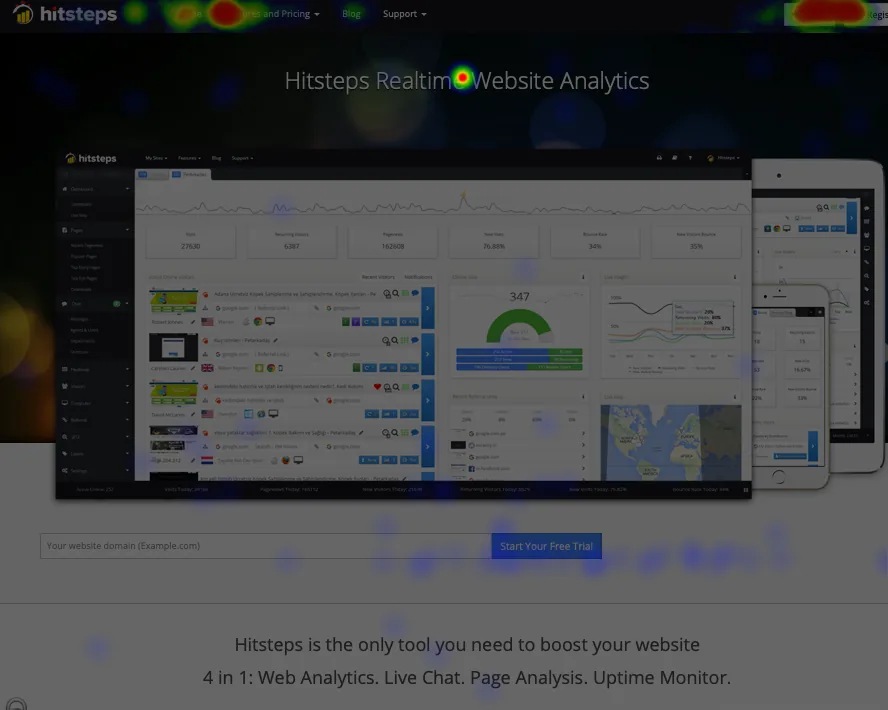
Choisissez Hitsteps si vous préférez ne pas exécuter d'analyses dans votre base de données WordPress et souhaitez voir les visiteurs dès leur arrivée. Les visites sont enregistrées sur les serveurs Hitsteps, donc l'enregistrement d'une visite ne dépend pas des mises à niveau de la base de données, des tâches planifiées ou des règles de l'API REST de votre site. Les compromis : vos données de visite sont stockées par Hitsteps plutôt que sur votre propre serveur, vous avez besoin d'un compte et Free a une limite de pages vues. Comme tout script d'analyse, il peut toujours être bloqué par des bloqueurs de publicités, alors vérifiez-le de la même manière : regardez votre propre visite arriver dans la vue en direct.
À propos de Burst Statistics
Burst conserve les statistiques dans votre propre base de données WordPress. Le plugin gratuit n'a aucune limite de suivi et ne nécessite pas de compte, selon sa fiche sur WordPress.org (vérifié le 27 octobre 2026).
Testez Hitsteps à côté de Burst en cinq minutes
1. Connectez-vous à votre compte Hitsteps (ou créez-en un) et ajoutez votre site Web. 2. Installez le plugin WordPress et connectez-le avec la clé API de votre site, ou collez le code de suivi dans votre site. 3. Ouvrez votre site dans une fenêtre privée et regardez votre propre visite arriver dans la vue visiteur live.
Vous pouvez garder Burst actif pendant que vous testez, car les deux outils exécutent des scripts distincts. Les chiffres ne correspondront pas exactement : chaque outil compte les visiteurs et les sessions à sa manière.
Les nouveaux comptes bénéficient d'un essai Pro de 7 jours, aucune carte n'est nécessaire. Après l'essai, restez gratuit avec une adresse e-mail vérifiée et un site dans les limites gratuites, ou choisissez un forfait payant. Le chat démarre sur Starter ; cliquez sur les cartes thermiques démarrez sur Growth.
Vous comparez d'autres plugins WordPress ? Lisez les comparaisons Independent Analytics, Koko Analytics et WP Statistics, ou parcourez toutes les comparaisons d'analyse.
Questions fréquemment posées
Pourquoi Burst Statistics a-t-il arrêté de collecter des données ?
Le propre guide de Burst répertorie les causes habituelles : vos propres visites sont exclues, un plugin de mise en cache ou d'optimisation interrompt ses scripts, ou une règle de sécurité bloque à la fois endpoint.php et l'API REST, qui s'affiche sous la forme d'un Tracking error. Après une mise à jour, vérifiez également si une mise à niveau de la base de données en arrière-plan est toujours en cours. Effectuez les vérifications sur cette page dans l'ordre.
Pourquoi Burst Statistics n'affiche-t-il aucune statistique sur un nouveau site ?
Deux raisons courantes. La plage de dates par défaut correspond aux 7 derniers jours sans today, et vos propres visites peuvent être exclues par adresse IP ou par rôle d'administrateur, ce que l'assistant de configuration de Burst coche par défaut. Basculez la plage sur Today. Une fenêtre privée alors que vous êtes déconnecté ne dépasse pas l'exclusion de rôle. Si votre adresse IP est exclue, supprimez-la dans l'onglet Avancé des paramètres de Burst, ou testez depuis un autre réseau, tel que votre téléphone sur les données mobiles.
Que signifie Tracking error dans Burst Statistics ?
Les deux routes de suivi de Burst sont bloquées : le fichier endpoint.php et la solution de secours de l'API REST. Autorisez endpoint.php dans votre plugin de sécurité ou votre pare-feu, vérifiez que l'API REST est accessible et utilisez n'importe quel paramètre de lien permanent à l'exception de Plain.
Existe-t-il une alternative à Burst Statistics qui ne stocke pas les données dans WordPress ?
Oui. Hitsteps est hébergé : son plugin WordPress ajoute le code de suivi et vos visites sont stockées dans votre compte Hitsteps. Gratuit comprend une vue visiteur en direct pour 1 site, jusqu'à 2 000 pages vues par mois et 14 jours d'historique. Le chat démarre sur Starter et cliquez sur les cartes thermiques sur Growth. Ajoutez le code de suivi, puis regardez votre propre visite arriver dans la vue en direct.
Puis-je exécuter Hitsteps et Burst Statistics en même temps ?
Oui. Ils utilisent des scripts de suivi distincts, vous pouvez donc conserver Burst pendant que vous comparez. Les chiffres ne correspondent pas exactement, car chaque outil compte les visiteurs et les sessions à sa manière.