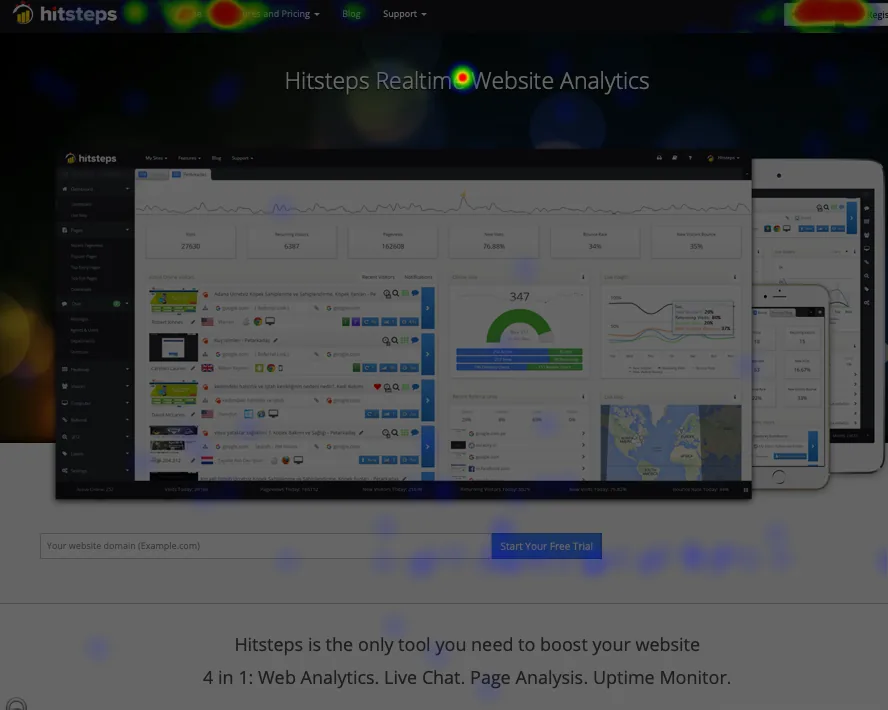
Traffic und Zielgruppe
Analysieren Sie Seitenaufrufe, Besuche, neue Besucher, Absprungrate, tägliche Trends, Traffic-Quellen, Länder, Suche und Technologieberichte.
Connect Hitsteps to Grafana through the Infinity data source and use an importable dashboard for traffic, live visitors, content, sources, Segments, Funnels, and more.

Das fertige Dashboard nutzt den aggregierten Hitsteps-Endpunkt über Infinity. Ändern Sie den Zeitraum in Grafana, aktualisieren Sie die Panels und behalten Sie die Hitsteps-Analytics neben den Betriebs-Dashboards im Blick, die Ihr Team bereits überwacht.
Analysieren Sie Seitenaufrufe, Besuche, neue Besucher, Absprungrate, tägliche Trends, Traffic-Quellen, Länder, Suche und Technologieberichte.
Behalten Sie aktuelle Besucherzahlen, Top-Seiten, Einstiegs- und Ausstiegsseiten, Referrer, Downloads, ausgehende Links, Videos und Ziele in einem Dashboard im Blick.
Messen Sie aggregierte Segmenttreffer, Funnel-Starts, Abschlüsse, Conversion-Raten und den Stufenfortschritt, ohne Besucheridentitäten zurückzugeben.
Create the data source once, keep the API key in Grafana’s protected authentication setting, and then import the dashboard JSON. Grafana data access is available on Business and higher plans; active trials can use it until the trial expires.
In Grafana Cloud ist Infinity verfügbar. Installieren Sie in einer selbstverwalteten Grafana-Instanz das Infinity-Datenquellen-Plugin und starten Sie Grafana bei Aufforderung neu.
Öffnen Sie Connections oder Configuration, wählen Sie Data sources, klicken Sie auf Add new data source und wählen Sie Infinity. Nennen Sie die Datenquelle Hitsteps.
Öffnen Sie den Tab Authentication, wählen Sie Bearer Token und geben Sie Ihren Hitsteps-API-Schlüssel in das Feld Bearer token ein.
Bearer Token → Ihr Hitsteps-API-SchlüsselGeben Sie unter Allowed hosts die URL der Hitsteps-Website ein, damit Grafana Anfragen an den Connector zulässt.
https://www.hitsteps.com/Speichern Sie die Datenquelle und verwenden Sie Grafanas Aktion Save & test. Das geschützte Token muss in der Datenquelle bleiben und darf niemals in einer Panel-URL stehen.
Öffnen Sie Dashboards, wählen Sie Import, laden Sie das Hitsteps-Dashboard-JSON hoch und wählen Sie die Hitsteps-Infinity-Datenquelle, wenn Grafana die Zuordnung anfordert.
The dashboard JSON contains panel definitions and endpoint URLs, but no API key. Keep the key in Grafana’s secure Bearer Token field, limit access to the data source, and use HTTPS for all requests. Hitsteps returns bounded aggregate data and does not return visitor identities, individual Segment matches, or Funnel events through this connector.
Laden Sie das gepflegte Dashboard-JSON herunter und verbinden Sie es mit der Hitsteps-Datenquelle, die Sie gerade erstellt haben.
Nein. Verwenden Sie Grafanas Infinity-Datenquelle. Hitsteps stellt den authentifizierten JSON-Endpunkt und das fertige Dashboard bereit; ein eigenes Grafana-Plugin ist nicht erforderlich.
Tragen Sie den Schlüssel im Authentifizierungs-Tab der Infinity-Datenquelle als Bearer-Token ein. Das Dashboard-JSON enthält keinen API-Schlüssel, sodass Sie das Dashboard importieren und teilen können, ohne die Zugangsdaten offenzulegen.
The dashboard covers aggregate Hitsteps traffic trends, live visitors, sources, pages, audience and technology reports, search, downloads, outbound links, videos, goals, Segments, Funnels, and Funnel stages.
Laden Sie das Dashboard-JSON von dieser Seite herunter, öffnen Sie in Grafana Dashboards und dann Import, laden Sie die Datei hoch und wählen Sie bei der Zuordnung die Hitsteps-Infinity-Datenquelle aus.
Nutzen Sie es, wenn Sie Live-Besucherkontext, praxistaugliche Installationswege und Handlungstools rund um Ihren vorhandenen Traffic benötigen.
Hitsteps entwickelt sich kontinuierlich mit Website-Plattformen, Browseränderungen, Veränderungen in der Analyse und Shop-Abläufen weiter.
Installationswege für WordPress, Shopify, Wix, Google Tag Manager, HTML, CMS, E-Commerce, Browser und Desktop sind an einer Stelle dokumentiert.
Live-Dashboard, Besucherprofile, Heatmaps, Chat, Segment, Uptime, Berichte und Warnungen bleiben nach der Installation des Trackings verbunden.