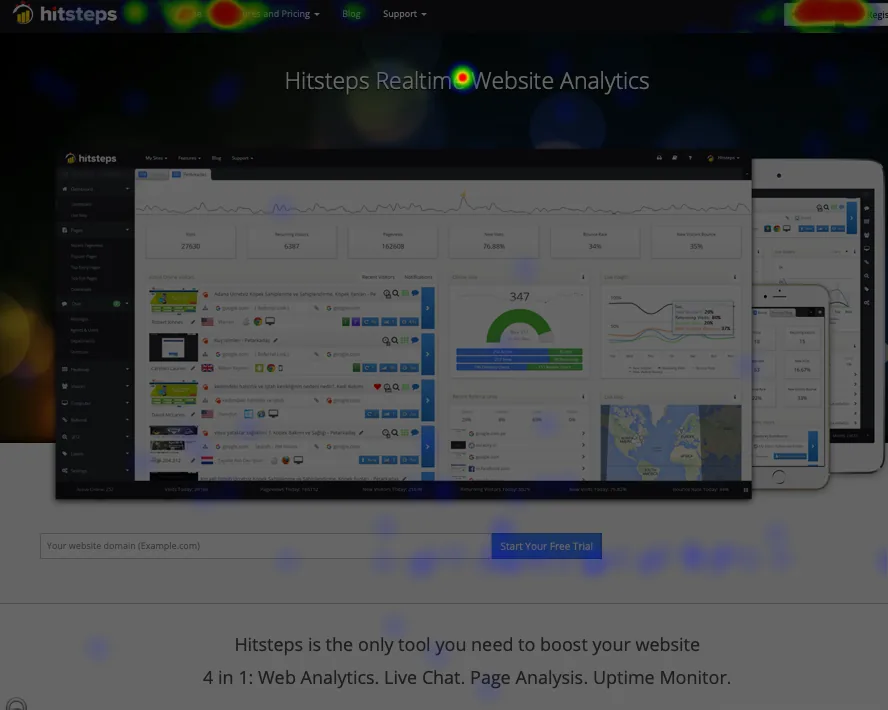
Tráfico y audiencia
Revise las páginas vistas, las visitas, los visitantes nuevos, la tasa de rebote, las tendencias diarias, las fuentes de tráfico, los países, las búsquedas y los informes de tecnología.
Connect Hitsteps to Grafana through the Infinity data source and use an importable dashboard for traffic, live visitors, content, sources, Segments, Funnels, and more.

El panel listo para usar emplea el endpoint agregado de Hitsteps mediante Infinity. Cambie el intervalo de tiempo en Grafana, actualice los paneles y mantenga la analítica de Hitsteps junto a los paneles operativos que su equipo ya supervisa.
Revise las páginas vistas, las visitas, los visitantes nuevos, la tasa de rebote, las tendencias diarias, las fuentes de tráfico, los países, las búsquedas y los informes de tecnología.
Mantenga en un solo panel los totales actuales de visitantes, las páginas principales, las páginas de entrada y salida, los referentes, las descargas, los enlaces salientes, los vídeos y los objetivos.
Mida las coincidencias agregadas de segmentos, los inicios y las finalizaciones de embudos, las tasas de conversión y el progreso por etapas sin devolver identidades de visitantes.
Create the data source once, keep the API key in Grafana’s protected authentication setting, and then import the dashboard JSON. Grafana data access is available on Business and higher plans; active trials can use it until the trial expires.
Infinity está disponible en Grafana Cloud. En Grafana autogestionado, instale el plugin de fuente de datos Infinity y reinicie Grafana si se le solicita.
Abra Connections o Configuration, elija Data sources, haga clic en Add new data source y seleccione Infinity. Llame Hitsteps a la fuente de datos.
Abra la pestaña Authentication, seleccione Bearer Token e introduzca su clave API de Hitsteps en el campo Bearer token.
Bearer Token → su clave API de HitstepsEn Allowed hosts, introduzca la URL del sitio web de Hitsteps para que Grafana permita solicitudes al conector.
https://www.hitsteps.com/Guarde la fuente de datos y use la acción Save & test de Grafana. El token protegido debe permanecer en la fuente de datos y nunca colocarse en la URL de un panel.
Abra Dashboards, elija Import, suba el JSON del panel de Hitsteps y seleccione la fuente de datos Hitsteps Infinity cuando Grafana le pida asignarla.
The dashboard JSON contains panel definitions and endpoint URLs, but no API key. Keep the key in Grafana’s secure Bearer Token field, limit access to the data source, and use HTTPS for all requests. Hitsteps returns bounded aggregate data and does not return visitor identities, individual Segment matches, or Funnel events through this connector.
Descargue el JSON del panel mantenido y conéctelo a la fuente de datos de Hitsteps que acaba de crear.
No. Use la fuente de datos Infinity de Grafana. Hitsteps proporciona el endpoint JSON autenticado y el panel listo para usar; no se necesita instalar un plugin personalizado de Grafana.
Ponga la clave como token Bearer en la pestaña Autenticación de la fuente de datos Infinity. El JSON del panel no contiene una clave API, por lo que puede importarlo y compartirlo sin exponer las credenciales.
The dashboard covers aggregate Hitsteps traffic trends, live visitors, sources, pages, audience and technology reports, search, downloads, outbound links, videos, goals, Segments, Funnels, and Funnel stages.
Descargue el JSON del panel desde esta página, abra Dashboards y después Import en Grafana, suba el archivo y seleccione la fuente de datos Hitsteps Infinity cuando Grafana le pida asignarla.
Úselo cuando necesite contexto de visitantes en directo, rutas de instalación prácticas y herramientas de acción para el tráfico que ya tiene.
Hitsteps ha seguido evolucionando con las plataformas web, los cambios de los navegadores, la analítica y los flujos de las tiendas.
Las rutas de configuración para WordPress, Shopify, Wix, Google Tag Manager, HTML, CMS, comercio electrónico, navegador y escritorio están documentadas desde un solo lugar.
El panel en directo, los perfiles de visitantes, los mapas de calor, el chat, los segmentos, la disponibilidad, los informes y las alertas permanecen conectados después de instalar el seguimiento.