Nye forbindelser tager tid. Når du har forbundet en Google-tjeneste, kan Site Kit vise beskeden om indsamling af data i op til 48 timer, mens data kommer fra Search Console, og Analytics kan bruge 24 til 48 timer, før ny trafik vises. På en ny installation ligner det brudt sporing. Vent to dage med normal trafik, og tjek så igen. (guide til dashboardet)
Fejlfinding til Site Kit
Viser Site Kit ikke længere data? Sådan løser du det
Et tomt Site Kit-dashboard er bekymrende, men dine Google-data er som regel stadig der. Det, der er gået i stykker, er forbindelsen mellem WordPress og Google, og årsagen er ofte en login-session, en ændret tilladelse, en cache-regel eller en blokeret REST API-rute på dit eget site.
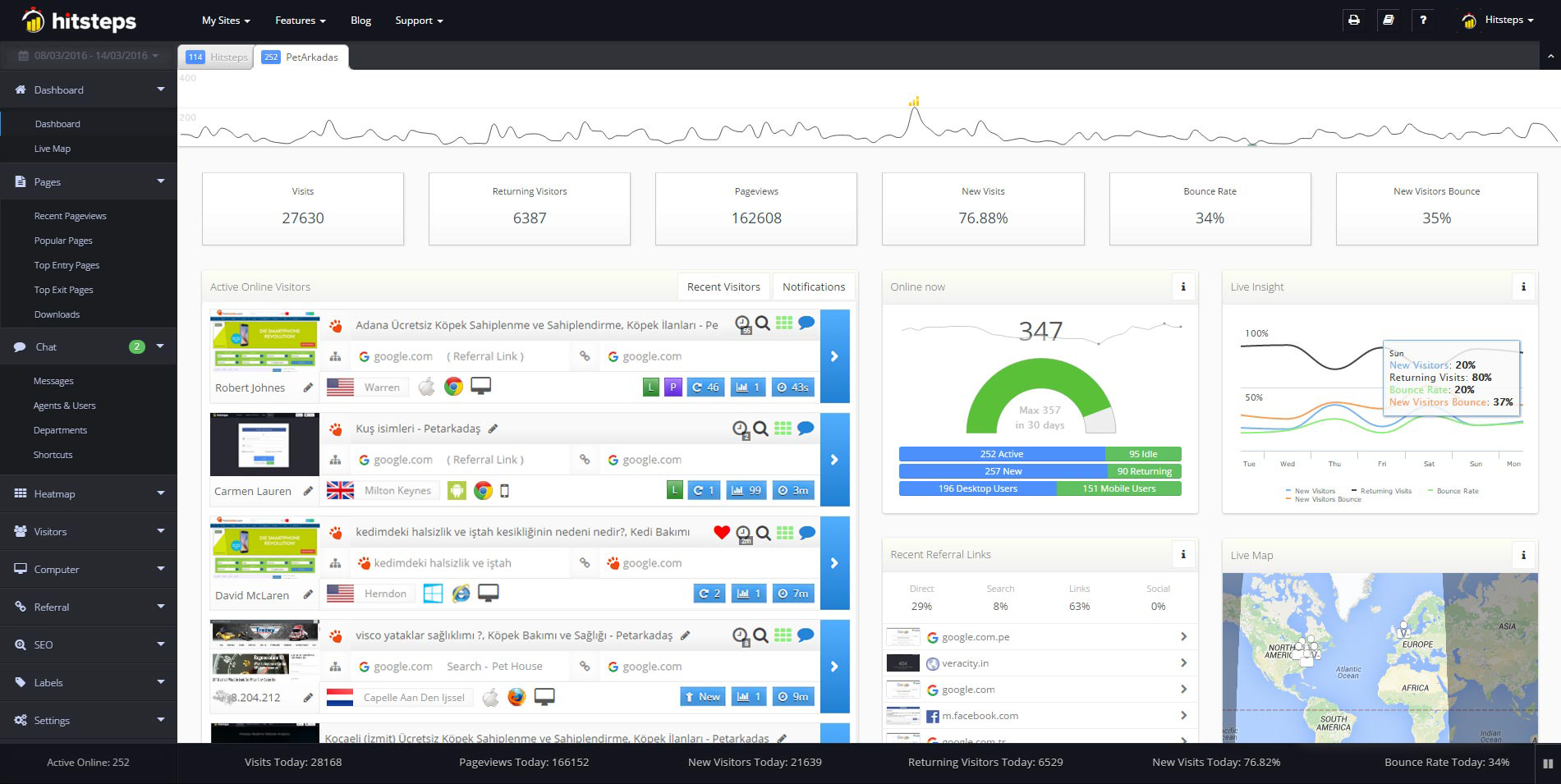
Tjeklisten nedenfor løser de fleste tilfælde. Den bygger på Googles officielle guides og fejlfindingssider til Site Kit. Hvis du hellere vil slippe for at være afhængig af en Google-forbindelse i WordPress, sammenligner vi også Site Kit med Hitsteps, et hostet alternativ med en live besøgsvisning.
Udeluk først to falske alarmer
Dine egne besøg er skjult. Site Kit viser Google-rapporter, ikke en live visning af dit eget testbesøg. For at tjekke sporingen skal du åbne dit site i et privat vindue, mens du er logget ud, og se på realtidsrapporten i Google Analytics. Et besøg, mens du er logget ind, kan blive filtreret fra. (guide til Analytics)
Sådan retter du Site Kit, når det ikke viser data eller adgang
Gennemgå punkterne i rækkefølge. Ryd cachen efter hver ændring, besøg dit site i et privat vindue, mens du er logget ud, og giv data tid til at nå frem.
- Gør sitet offentligt og sundt. Site Kit kræver et offentligt tilgængeligt produktionssite uden adgangskodelås, uden vedligeholdelsestilstand og uden "kommer snart"-skærm. Det kræver WordPress 5.2 eller nyere og PHP 7.4 eller nyere. Åbn Værktøjer, Webstedets tilstand (Tools, Site Health) i WordPress-administrationen, og bekræft, at REST API er tilgængeligt. (installationskrav)
- Log ind igen og giv adgang. Åbn Site Kit, Dashboard, og vælg Sign In with Google med en administratorkonto, der har adgang til de forbundne Google-tjenester. Sæt kryds i alle tilladelsesfelter, så WordPress kan læse data på dine vegne. Hvis adgangen er fjernet i indstillingerne for din Google-konto, skal du bruge Redo the plugin setup (Gentag opsætningen af pluginet) for at forbinde igen. (guide til opsætning)
- Fjern blokeringen af REST API. Site Kit bruger WordPress REST API til at tale med Google-tjenester. Sikkerhedsplugins, firewalls og optimeringsplugins kan blokere det og vise fejl som Only authenticated users can access the REST API eller Site Kit cannot access the REST API. Tillad Site Kit-ruterne, slå funktioner til blokering af REST API fra, sæt permalinks til alt andet end Plain, og test igen. (kendte begrænsninger)
- Tjek Analytics og Search Console hver for sig. Hvis Analytics viser indsamling af data, så bekræft, at den rigtige property og web-datastrøm stadig er valgt under Site Kit > Settings > Connected Services > Analytics > Edit. Hvis Search Console viser indsamling af data, så vent op til 48 timer efter en ny forbindelse. Efter tre dage uden trafik skifter Analytics til en tilstand uden data, hvilket betyder, at sporingen virker, men at der ikke kom nogen besøg. (fejlfinding til Analytics)
- Kør en konflikttest. Pluginet Health Check and Troubleshooting slår andre plugins fra og skifter til et standardtema, kun for dit eget login. Slå først Site Kit til igen, slå derefter de andre plugins til ét ad gangen, og notér, hvornår dataene stopper. Caching- og samtykkeplugins er almindelige årsager.
Stadig ingen data? Spørg i supportforummet for Site Kit. Site Kit-teamet svarer der. Alle trin samlet ét sted: guide til løsning af almindelige problemer.
Hvorfor en Google-forbindelse kan ødelægge rapporteringen
Site Kit by Google er det officielle WordPress-plugin fra Google, der forbinder Analytics, Search Console, AdSense og andre Google-tjenester og viser deres rapporter i WordPress-administrationen.
Det betyder også, at rapporteringen afhænger af den live forbindelse. En tilbagekaldt Google-tilladelse, en udløbet login-session, en staging-URL, en blokeret REST API-rute eller en ændret datastrøm i Analytics kan stoppe nye tal eller give fejl om manglende adgang, selv når dit site fungerer fint. Hver administrator forbinder en personlig Google-konto, så adgangen kan være forskellig fra bruger til bruger.
Produktbevis
Forstå dine besøgende. Handl med tillid.
Brug det, når du har brug for live besøgendekontekst, praktiske installationsveje og handlingsværktøjer omkring den trafik, du allerede har.
Vedligeholdt til rigtige websteder
Hitsteps er blevet ved med at udvikle sig på tværs af webstedsplatforme, browserændringer, analyseskift og butiksarbejdsgange.
Virker hvor dit websted allerede bor
WordPress, Shopify, Wix, Google Tag Manager, HTML, CMS, handel, browser og computeropsætningsveje er dokumenteret fra ét hub.
Fra sporingsregistrering til næste handling
Live-kontrolpanel, besøgsprofiler, varmekort, chat, segmenter, oppetid, rapporter og advarsler forbliver forbundet, efter sporing er installeret.

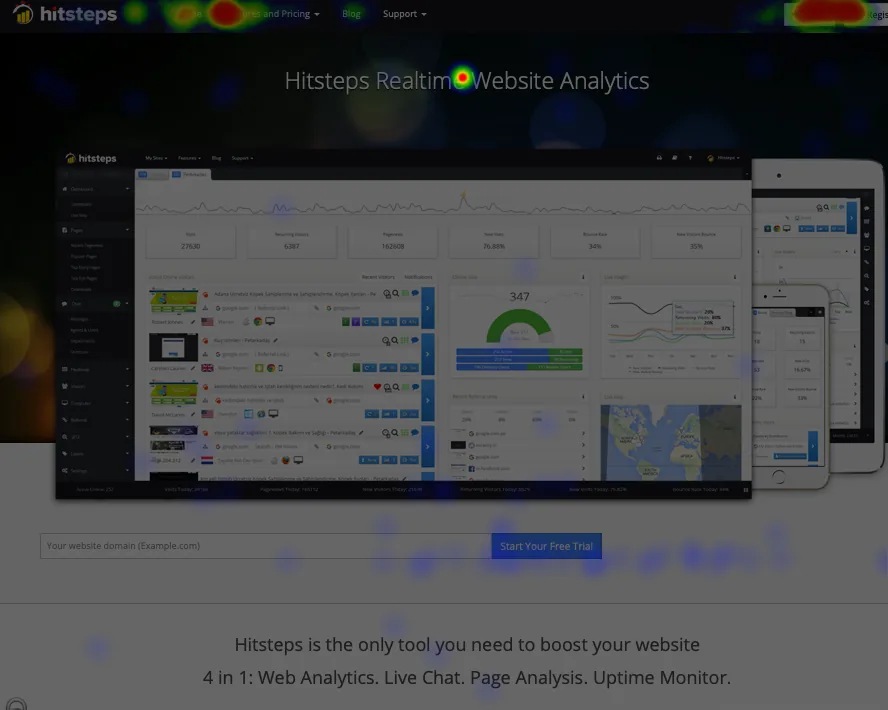

Hitsteps versus Site Kit by Google: vigtigste forskelle
| Behov | Hitsteps | Site Kit by Google |
|---|---|---|
| Live-besøgende mens de browser | Ja: åbn et aktivt besøg og følg dets sidesti, mens det sker. | Dokumentationen angiver, at Site Kit ikke tilbyder realtidsrapportering; dashboardet opdateres cirka en gang i timen (sitekit.withgoogle.com, tjekket 6. nov. 2026). |
| Klik-heatmaps | Ja, fra Growth-abonnementet. | Ikke angivet som en Site Kit by Google-funktion. |
| Live chat med besøgende | Ja, fra Starter-abonnementet. | Ikke angivet som en Site Kit by Google-funktion. |
| Gratis abonnement | Ja: 1 site, op til 2.000 sidevisninger/måned, 14 dages historik. | Et gratis plugin fra Google; forbundne Google-tjenester har deres egne begrænsninger (sitekit.withgoogle.com, tjekket 5. nov. 2026). |
| Sessionsoptagelse | Ja, på Pro og højere planer og i den gratis Pro-prøveperiode. | Ikke angivet som en funktion hos Site Kit by Google |
Site Kit vs Hitsteps i overblik
| Spørgsmål | Hitsteps | Site Kit by Google |
|---|---|---|
| Hvor gemmes rapporterne? | I din Hitsteps-konto. WordPress-pluginet tilføjer sporingskoden, og din besøgshistorik gemmes ikke i din WordPress-database. | I dine Google-konti. WordPress viser dem kun. |
| Hvordan forbinder jeg? | Sporingsscriptet indlæses fra Hitsteps og sender hvert besøg dertil. Ingen fil eller REST API-rute på din server er involveret. | Sign In with Google, bekræft ejerskab, giv tilladelser til hver tjeneste. |
| Hvad sker der, når forbindelsen brydes? | Besøg registreres på Hitsteps-servere, så registreringen afhænger hverken af Googles login-tilstand eller af REST API-regler på dit site. | Beskeder om indsamling af data i op til 48 timer eller fejl om manglende adgang, indtil du logger ind igen eller gentager opsætningen. |
| Kan jeg se besøgende live? | Ja, på Free: åbn et aktivt besøg og følg dets sidesti, mens det sker. | Site Kit tilbyder ikke realtidsrapportering; dashboardet henter nye data cirka en gang i timen (sitekit.withgoogle.com, tjekket 6. nov. 2026). |
| Chat og heatmaps? | Besøgschat fra Starter til $4.99 om måneden. Klik-heatmaps fra Growth til $9.99 om måneden. | Ikke i de offentliggjorte funktionslister for Site Kit (tjekket 29. oktober 2026). |
| Hvad koster det? | Free: op til 2,000 sidevisninger om måneden, 1 site og 14 dages historik. Betalte abonnementer fra $4.99 om måneden. Nye konti får en 7-dages Pro-prøveperiode, uden kort. | Gratis plugin. Forbundne Google-tjenester har deres egne begrænsninger. |
| Hvilke sites virker det på? | WordPress, Shopify og ethvert website, hvor du kan tilføje en sporingskode. | WordPress-sites forbundet til Google. |
Fakta om Site Kit er tjekket den 29. oktober 2026 mod installationskrav, fejlfinding til Analytics og guide til dashboardet på sitekit.withgoogle.com samt listningen på WordPress.org. Site Kit by Google er et varemærke tilhørende ejeren. Hitsteps er ikke tilknyttet eller godkendt af Site Kit.
Hvorfor vælge Hitsteps
Vælg Hitsteps, hvis du hellere vil slippe for at være afhængig af et Google-login til dine daglige statistikker og vil se besøgende, efterhånden som de kommer. Besøg registreres på Hitsteps-servere, så en tilbagekaldt tilladelse eller en blokeret REST API-rute på dit site ikke stopper registreringen. Ulemperne: dine besøgsdata gemmes hos Hitsteps frem for hos Google, du skal have en konto, og Free har en grænse for sidevisninger. Som alle analysescripts kan det stadig blive blokeret af adblockere, så tjek det på samme måde: se dit eget besøg dukke op i live visningen.
Om Site Kit
Site Kit er gratis, er udviklet af Google og forbinder Analytics, Search Console og AdSense i én opsætning. Gennemgå løsningerne ovenfor for at genskabe rapporterne. (listning på WordPress.org)
Test Hitsteps ved siden af Site Kit på fem minutter
1. Log ind på din Hitsteps-konto (eller opret en), og tilføj dit website. 2. Installer WordPress-pluginet, og forbind det med dit sites API-nøgle, eller indsæt sporingskoden på dit site. 3. Åbn dit site i et privat vindue, og se dit eget besøg dukke op i den live besøgsvisning.
Du kan lade Site Kit være aktivt, mens du tester, fordi de to værktøjer kører hvert sit script. Tallene vil ikke stemme helt overens: hvert værktøj tæller besøgende og sessioner på sin egen måde.
Nye konti får en 7-dages Pro-prøveperiode, uden kort. Efter prøveperioden kan du blive på Free med en bekræftet e-mail og et site inden for Free-grænserne, eller vælge et betalt abonnement. Chat starter på Starter; klik-heatmaps starter på Growth.
Sammenligner du andre WordPress-plugins? Læs sammenligningerne med Independent Analytics, Koko Analytics og WP Statistics, eller se alle sammenligninger af analyseværktøjer.
Ofte stillede spørgsmål
Hvorfor hænger Site Kit fast på indsamling af data?
Efter en ny forbindelse kan Search Console bruge op til 48 timer og Analytics 24 til 48 timer, før tallene vises. Bekræft, at sitet er offentligt, at REST API er tilgængeligt, og at den rigtige Analytics-property er valgt. Efter tre dage uden trafik viser Analytics en tilstand uden data, hvilket betyder, at sporingen virker, men at der ikke kom nogen besøg. Gennemgå tjeklisten på denne side i rækkefølge.
Hvorfor viser Site Kit fejl om manglende adgang eller tilladelser?
Google-login-sessionen er udløbet, tilladelser er blevet tilbagekaldt i indstillingerne for Google-kontoen, eller WordPress-brugeren mangler adgang til den forbundne Google-tjeneste. Log ind igen med en administratorkonto, der har adgang, sæt kryds i alle tilladelsesfelter, eller brug Redo the plugin setup (Gentag opsætningen af pluginet). Hver administrator skal forbinde en personlig Google-konto.
Virker Site Kit på staging eller private sites?
Nej. Site Kit kræver et offentligt tilgængeligt produktionssite uden adgangskodelås eller vedligeholdelsestilstand samt en tilgængelig REST API. Staging-URL'er og beskyttede sites fejler under opsætning eller verificering. Gør først sitet offentligt, og forbind derefter.
Findes der et alternativ til Site Kit uden Google-forbindelse?
Ja. Hitsteps er hostet: dets WordPress-plugin tilføjer sporingskoden, og dine besøg gemmes i din Hitsteps-konto. Free inkluderer en live besøgsvisning for 1 site, op til 2,000 sidevisninger om måneden og 14 dages historik. Chat starter på Starter og klik-heatmaps på Growth. Tilføj sporingskoden, og se så dit eget besøg dukke op i live visningen.
Kan jeg bruge Hitsteps og Site Kit samtidig?
Ja. De bruger hvert sit sporingsscript, så du kan beholde Site Kit, mens du sammenligner. Tallene vil ikke stemme helt overens, fordi hvert værktøj tæller besøgende og sessioner på sin egen måde.