Neue Verbindungen brauchen Zeit. Nachdem du einen Google-Dienst verbunden hast, kann Site Kit bis zu 48 Stunden lang den Hinweis „Daten werden gesammelt“ anzeigen, während Daten aus der Search Console eintreffen, und bei Analytics können 24 bis 48 Stunden vergehen, bis neuer Traffic erscheint. Bei einer Neuinstallation sieht das wie defektes Tracking aus. Warte zwei Tage bei normalem Traffic und prüfe dann erneut. (Dashboard-Anleitung)
Site Kit Fehlerbehebung
Site Kit zeigt keine Daten mehr an? So behebst du das
Ein leeres Site Kit Dashboard sorgt für Unruhe, aber deine Google-Daten sind meist noch da. Unterbrochen ist die Verbindung zwischen WordPress und Google, und die Ursache ist oft eine Anmeldesitzung, eine geänderte Berechtigung, eine Cache-Regel oder eine blockierte REST-API-Route auf deiner eigenen Website.
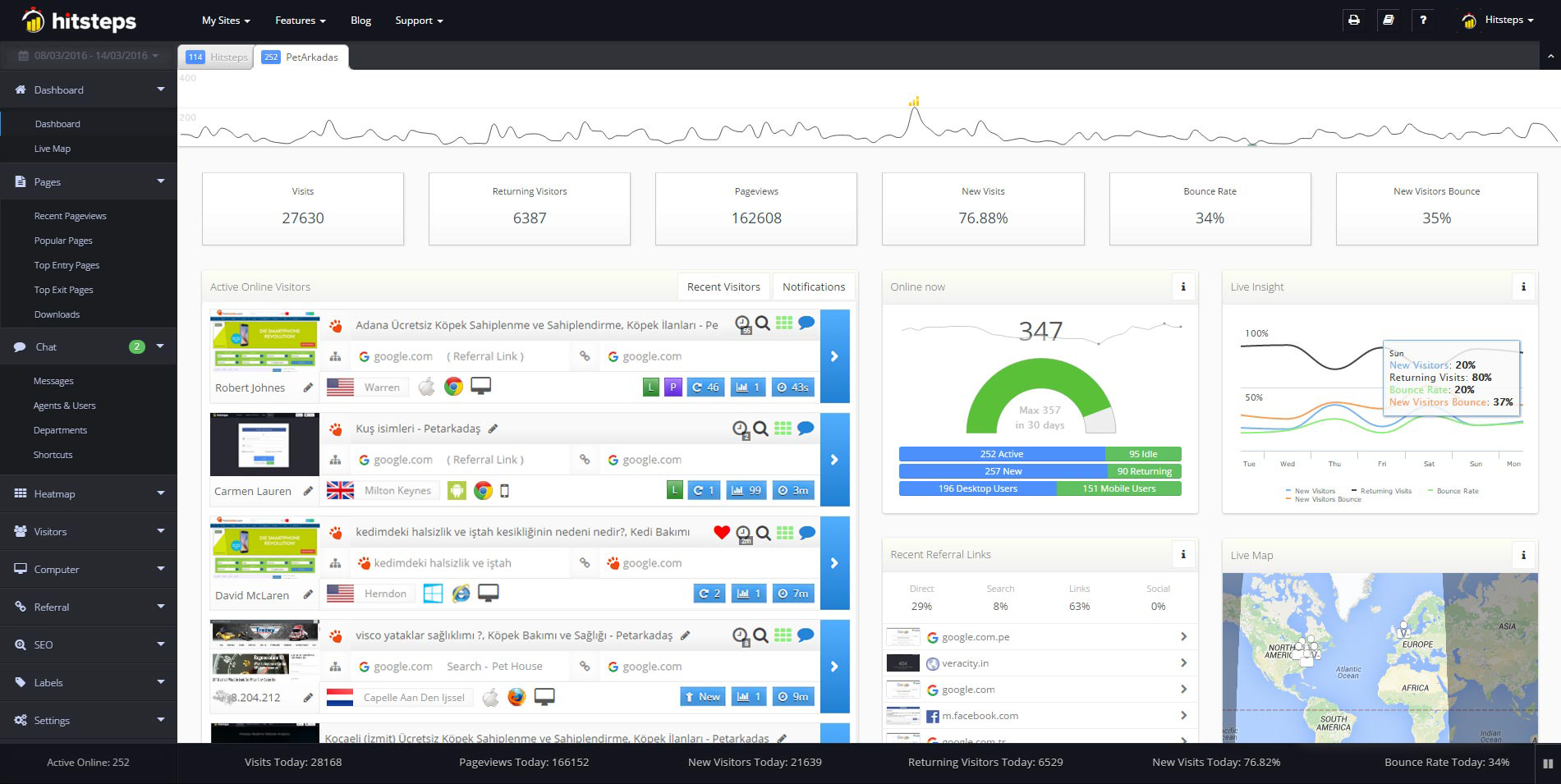
Die folgenden Prüfungen lösen die meisten Fälle. Sie stammen aus den offiziellen Site Kit Anleitungen und Fehlerbehebungsseiten von Google. Wenn du lieber nicht von einer Google-Verbindung in WordPress abhängig sein möchtest, vergleichen wir Site Kit außerdem mit Hitsteps, einer gehosteten Alternative mit Live-Besucheransicht.
Schließe zuerst zwei Fehlalarme aus
Deine eigenen Besuche werden ausgeblendet. Site Kit zeigt Google-Berichte, keine Live-Ansicht deines eigenen Testbesuchs. Öffne zum Prüfen des Trackings deine Website abgemeldet in einem privaten Fenster und sieh dir den Echtzeitbericht von Google Analytics an. Ein Besuch im angemeldeten Zustand kann herausgefiltert werden. (Analytics-Anleitung)
So behebst du Site Kit, wenn keine Daten oder kein Zugriff angezeigt werden
Gehe diese Schritte der Reihe nach durch. Leere nach jeder Änderung die Caches, rufe deine Website abgemeldet in einem privaten Fenster auf und gib den Daten etwas Zeit, anzukommen.
- Mache die Website öffentlich und stelle ihren einwandfreien Zustand sicher. Site Kit braucht eine öffentlich erreichbare Live-Website ohne Passwortschutz, ohne Wartungsmodus und ohne „Coming soon“-Seite. Erforderlich sind WordPress 5.2 oder neuer und PHP 7.4 oder neuer. Öffne im WordPress-Admin Werkzeuge, Website-Zustand und prüfe, ob die REST API verfügbar ist. (Installationsvoraussetzungen)
- Melde dich erneut an und erteile den Zugriff. Öffne Site Kit, Dashboard und wähle Sign In with Google mit einem Administratorkonto, das Zugriff auf die verbundenen Google-Dienste hat. Setze alle Häkchen bei den Berechtigungen, damit WordPress Daten in deinem Auftrag lesen kann. Wurde der Zugriff in den Einstellungen deines Google-Kontos entfernt, nutze „Plugin-Einrichtung wiederholen“, um dich neu zu verbinden. (Einrichtungsanleitung)
- Entblocke die REST API. Site Kit nutzt die WordPress REST API, um mit Google-Diensten zu kommunizieren. Sicherheits-Plugins, Firewalls und Optimierungs-Plugins können sie blockieren und Fehler wie „Only authenticated users can access the REST API“ oder „Site Kit cannot access the REST API“ auslösen. Erlaube die Site Kit Routen, schalte Funktionen zum Blockieren der REST API aus, stelle die Permalinks auf eine beliebige Option außer „Einfach“ und teste erneut. (bekannte Einschränkungen)
- Prüfe Analytics und Search Console getrennt. Wenn Analytics „Daten werden gesammelt“ anzeigt, vergewissere dich unter Site Kit, Einstellungen, Verbundene Dienste, Analytics, Bearbeiten, dass die richtige Property und der richtige Web-Datenstream noch ausgewählt sind. Wenn die Search Console „Daten werden gesammelt“ anzeigt, warte nach einer frischen Verbindung bis zu 48 Stunden. Nach drei Tagen ohne Traffic wechselt Analytics in einen Zustand ohne Daten. Das heißt: Das Tracking funktioniert, es sind aber keine Besuche eingegangen. (Analytics-Fehlerbehebung)
- Führe einen Konflikttest durch. Das Plugin Health Check and Troubleshooting deaktiviert andere Plugins und wechselt zu einem Standard-Theme, und zwar nur für deine eigene Anmeldung. Aktiviere zuerst Site Kit wieder, dann die anderen Plugins nacheinander, und notiere, wann die Daten ausbleiben. Häufige Ursachen sind Caching- und Einwilligungs-Plugins.
Immer noch keine Daten? Frage im Site Kit Support-Forum nach. Das Site Kit Team antwortet dort. Alle Schritte an einem Ort: Anleitung zur Behebung häufiger Probleme.
Warum eine Google-Verbindung das Reporting unterbrechen kann
Site Kit by Google ist das offizielle WordPress-Plugin von Google, das Analytics, Search Console, AdSense und weitere Google-Dienste verbindet und deren Berichte im WordPress-Admin anzeigt.
Es bedeutet aber auch, dass das Reporting von dieser Live-Verbindung abhängt. Eine widerrufene Google-Berechtigung, eine abgelaufene Anmeldesitzung, eine Staging-URL, eine blockierte REST-API-Route oder ein geänderter Analytics-Datenstream können neue Zahlen stoppen oder Fehler wie „Kein Zugriff“ anzeigen, selbst wenn deine Website einwandfrei läuft. Jeder Administrator verbindet ein persönliches Google-Konto, daher kann der Zugriff je nach Nutzer unterschiedlich sein.
Produktnachweis
Hitsteps ist ein gepflegtes Analyseprodukt, kein Wegwerfskript.
Nutzen Sie es, wenn Sie Live-Besucherkontext, praxistaugliche Installationswege und Handlungstools rund um Ihren vorhandenen Traffic benötigen.
Für echte Websites weiterentwickelt
Hitsteps entwickelt sich kontinuierlich mit Website-Plattformen, Browseränderungen, Veränderungen in der Analyse und Shop-Abläufen weiter.
Funktioniert dort, wo Ihre Website bereits lebt
Installationswege für WordPress, Shopify, Wix, Google Tag Manager, HTML, CMS, E-Commerce, Browser und Desktop sind an einer Stelle dokumentiert.
Vom Tracking-Hit zur nächsten Aktion
Live-Dashboard, Besucherprofile, Heatmaps, Chat, Segment, Uptime, Berichte und Warnungen bleiben nach der Installation des Trackings verbunden.

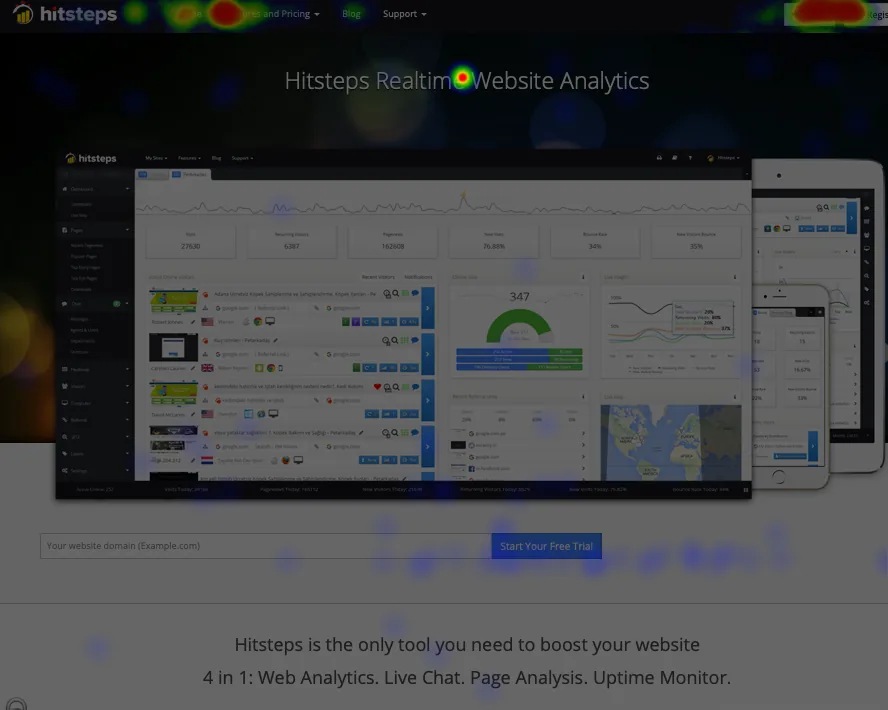

Hitsteps gegen Site Kit by Google: wichtigste Unterschiede
| Bedarf | Hitsteps | Site Kit by Google |
|---|---|---|
| Live-Besucher beim Surfen | Ja: öffne einen aktiven Besuch und folge seinem Seitenpfad in Echtzeit. | Laut Dokumentation bietet Site Kit kein Echtzeit-Reporting; das Dashboard wird etwa einmal pro Stunde aktualisiert (sitekit.withgoogle.com, geprüft am 6. Nov. 2026). |
| Klick-Heatmaps | Ja, ab dem Growth-Tarif. | Nicht als Site Kit by Google-Funktion aufgeführt. |
| Live-Chat mit Besuchern | Ja, ab dem Starter-Tarif. | Nicht als Site Kit by Google-Funktion aufgeführt. |
| Kostenloser Tarif | Ja: 1 Website, bis zu 2.000 Seitenaufrufe/Monat, 14 Tage Verlauf. | Ein kostenloses Plugin von Google; verbundene Google-Dienste haben eigene Limits (sitekit.withgoogle.com, geprüft am 5. Nov. 2026). |
| Sitzungsaufzeichnung | Ja, im Pro-Tarif und höheren Tarifen sowie in der kostenlosen Pro-Testversion. | Als Funktion von Site Kit by Google nicht aufgeführt |
Site Kit und Hitsteps im Überblick
| Frage | Hitsteps | Site Kit by Google |
|---|---|---|
| Wo werden Berichte gespeichert? | In deinem Hitsteps Konto. Das WordPress-Plugin fügt den Tracking-Code hinzu, und dein Besuchsverlauf wird nicht in deiner WordPress-Datenbank gespeichert. | In deinen Google-Konten. WordPress zeigt sie nur an. |
| Wie verbinde ich es? | Das Tracking-Skript wird von Hitsteps geladen und sendet jeden Besuch dorthin. Keine Datei und keine REST-API-Route auf deinem Server ist beteiligt. | Mit Sign In with Google anmelden, Inhaberschaft bestätigen, Berechtigungen für jeden Dienst erteilen. |
| Was passiert, wenn die Verbindung abbricht? | Besuche werden auf den Servern von Hitsteps erfasst, die Aufzeichnung hängt also weder vom Google-Anmeldestatus noch von REST-API-Regeln auf deiner Website ab. | Hinweise „Daten werden gesammelt“ für bis zu 48 Stunden oder Fehler „Kein Zugriff“, bis du dich erneut anmeldest oder die Einrichtung wiederholst. |
| Kann ich Besucher live beobachten? | Ja, im Free-Tarif: Öffne einen aktiven Besuch und verfolge seinen Seitenpfad in Echtzeit. | Site Kit bietet kein Echtzeit-Reporting; das Dashboard ruft neue Daten etwa einmal pro Stunde ab (sitekit.withgoogle.com, geprüft am 6. Nov. 2026). |
| Chat und Heatmaps? | Besucher-Chat ab Starter für $4.99 im Monat. Klick-Heatmaps ab Growth für $9.99 im Monat. | Nicht in den veröffentlichten Site Kit Funktionslisten enthalten (geprüft am 29. Oktober 2026). |
| Was kostet es? | Free: bis zu 2,000 Seitenaufrufe im Monat, 1 Website und 14 Tage Verlauf. Bezahlte Tarife ab $4.99 im Monat. Neue Konten erhalten eine 7-tägige Pro-Testphase, ohne Karte. | Kostenloses Plugin. Verbundene Google-Dienste haben eigene Limits. |
| Auf welchen Websites funktioniert es? | WordPress, Shopify und jede Website, auf der du einen Tracking-Code einfügen kannst. | WordPress-Websites, die mit Google verbunden sind. |
Site Kit Fakten geprüft am 29. Oktober 2026 anhand von Installationsvoraussetzungen, Analytics-Fehlerbehebung und Dashboard-Anleitung auf sitekit.withgoogle.com sowie dem WordPress.org-Eintrag. Site Kit by Google ist eine Marke ihres Inhabers. Hitsteps steht in keiner Verbindung zu Site Kit und wird von Site Kit nicht empfohlen.
Warum Hitsteps wählen
Wähle Hitsteps, wenn du für tägliche Statistiken lieber nicht von einer Google-Anmeldung abhängig sein und Besucher sehen möchtest, sobald sie ankommen. Besuche werden auf den Servern von Hitsteps erfasst, daher stoppt eine widerrufene Berechtigung oder eine blockierte REST-API-Route auf deiner Website die Aufzeichnung nicht. Die Kehrseite: Deine Besucherdaten werden von Hitsteps statt bei Google gespeichert, du brauchst ein Konto, und Free hat ein Limit für Seitenaufrufe. Wie jedes Analyse-Skript kann es von Werbeblockern blockiert werden, prüfe es also auf dieselbe Weise: Sieh zu, wie dein eigener Besuch in der Live-Ansicht ankommt.
Über Site Kit
Site Kit ist kostenlos, stammt von Google und verbindet Analytics, Search Console und AdSense in einer Einrichtung. Gehe die obigen Lösungen durch, um die Berichte wiederherzustellen. (WordPress.org-Eintrag)
Teste Hitsteps in fünf Minuten neben Site Kit
1. Melde dich in deinem Hitsteps Konto an (oder erstelle eines) und füge deine Website hinzu. 2. Installiere das WordPress-Plugin und verbinde es mit dem API-Schlüssel deiner Website, oder füge den Tracking-Code in deine Website ein. 3. Öffne deine Website in einem privaten Fenster und sieh zu, wie dein eigener Besuch in der Live-Besucheransicht ankommt.
Du kannst Site Kit während des Tests aktiv lassen, denn die beiden Tools nutzen getrennte Skripte. Die Zahlen werden nicht exakt übereinstimmen: Jedes Tool zählt Besucher und Sitzungen auf seine eigene Weise.
Neue Konten erhalten eine 7-tägige Pro-Testphase, ohne Karte. Nach der Testphase bleibst du mit bestätigter E-Mail-Adresse und einer Website innerhalb der Free-Limits im Free-Tarif oder wählst einen bezahlten Tarif. Der Chat beginnt bei Starter, Klick-Heatmaps beginnen bei Growth.
Du vergleichst andere WordPress-Plugins? Lies die Vergleiche mit Independent Analytics, Koko Analytics und WP Statistics oder stöbere in allen Analyse-Vergleichen.
Häufig gestellte Fragen
Warum hängt Site Kit bei „Daten werden gesammelt“ fest?
Nach einer frischen Verbindung kann die Search Console bis zu 48 Stunden und Analytics 24 bis 48 Stunden brauchen, bis Zahlen erscheinen. Prüfe, ob die Website öffentlich ist, die REST API verfügbar ist und die richtige Analytics-Property ausgewählt ist. Nach drei Tagen ohne Traffic zeigt Analytics einen Zustand ohne Daten an. Das heißt: Das Tracking funktioniert, es sind aber keine Besuche eingegangen. Gehe die Prüfungen auf dieser Seite der Reihe nach durch.
Warum zeigt Site Kit Fehler wegen fehlendem Zugriff oder fehlender Berechtigung?
Die Google-Anmeldesitzung ist abgelaufen, Berechtigungen wurden in den Einstellungen des Google-Kontos widerrufen, oder dem WordPress-Nutzer fehlt der Zugriff auf den verbundenen Google-Dienst. Melde dich erneut mit einem Administratorkonto an, das Zugriff hat, setze alle Häkchen bei den Berechtigungen oder nutze „Plugin-Einrichtung wiederholen“. Jeder Administrator muss ein persönliches Google-Konto verbinden.
Funktioniert Site Kit auf Staging- oder privaten Websites?
Nein. Site Kit braucht eine öffentlich erreichbare Live-Website ohne Passwortschutz oder Wartungsmodus sowie eine verfügbare REST API. Bei Staging-URLs und geschützten Websites scheitern Einrichtung oder Verifizierung. Mache die Website zuerst öffentlich und verbinde sie dann.
Gibt es eine Site Kit Alternative ohne Google-Verbindung?
Ja. Hitsteps ist gehostet: Das WordPress-Plugin fügt den Tracking-Code hinzu, und deine Besuche werden in deinem Hitsteps Konto gespeichert. Free enthält eine Live-Besucheransicht für 1 Website, bis zu 2,000 Seitenaufrufe im Monat und 14 Tage Verlauf. Der Chat beginnt bei Starter und Klick-Heatmaps bei Growth. Füge den Tracking-Code hinzu und sieh dann zu, wie dein eigener Besuch in der Live-Ansicht ankommt.
Kann ich Hitsteps und Site Kit gleichzeitig nutzen?
Ja. Sie nutzen getrennte Tracking-Skripte, du kannst Site Kit also beim Vergleichen aktiv lassen. Die Zahlen werden nicht exakt übereinstimmen, weil jedes Tool Besucher und Sitzungen auf seine eigene Weise zählt.