Les nouvelles connexions demandent du temps. Après la connexion d'un service Google, Site Kit peut afficher un message de collecte de données pendant 48 heures maximum, le temps que les données de Search Console arrivent, et Analytics peut avoir besoin de 24 à 48 heures avant que le nouveau trafic apparaisse. Sur une installation récente, on dirait un suivi en panne. Attendez deux jours avec un trafic normal, puis vérifiez à nouveau. (guide du tableau de bord)
Dépannage de Site Kit
Site Kit n'affiche plus de données ? Voici comment le réparer
Un tableau de bord Site Kit vide est inquiétant, mais vos données Google sont généralement toujours là. Ce qui s'interrompt, c'est le lien entre WordPress et Google, souvent à cause d'une session de connexion, d'un changement d'autorisation, d'une règle de cache ou d'une route de l'API REST bloquée sur votre propre site.
Les vérifications ci-dessous règlent la plupart des cas. Elles s'appuient sur les guides officiels de Site Kit et les pages de dépannage de Google. Si vous préférez ne plus dépendre d'une connexion Google dans WordPress, nous comparons aussi Site Kit à Hitsteps, une alternative hébergée avec une vue des visiteurs en direct.
D'abord, écartez deux fausses alertes
Vos propres visites sont masquées. Site Kit affiche des rapports Google, pas une vue en direct de votre visite de test. Pour vérifier le suivi, ouvrez votre site dans une fenêtre privée, déconnecté, et consultez le rapport en temps réel de Google Analytics. Une visite en étant connecté peut être filtrée. (guide Analytics)
Comment réparer Site Kit quand il n'affiche aucune donnée ou aucun accès
Suivez ces étapes dans l'ordre. Après chaque modification, videz les caches, visitez votre site dans une fenêtre privée en étant déconnecté, et laissez aux données le temps d'arriver.
- Rendez le site public et en bonne santé. Site Kit exige un site de production accessible publiquement, sans mot de passe, sans mode maintenance et sans écran « bientôt disponible ». Il faut WordPress 5.2 ou plus récent et PHP 7.4 ou plus récent. Ouvrez Outils, Santé du site dans l'administration WordPress et vérifiez que l'API REST est disponible. (prérequis d'installation)
- Reconnectez-vous et accordez l'accès. Ouvrez Site Kit, Tableau de bord, et choisissez Sign In with Google avec un compte administrateur ayant accès aux services Google connectés. Cochez toutes les cases d'autorisation pour que WordPress puisse lire les données en votre nom. Si l'accès a été retiré dans les paramètres du compte Google, utilisez Refaire la configuration du plugin pour vous reconnecter. (guide de configuration)
- Débloquez l'API REST. Site Kit utilise l'API REST de WordPress pour communiquer avec les services Google. Les plugins de sécurité, les pare-feu et les plugins d'optimisation peuvent la bloquer et afficher des erreurs comme Only authenticated users can access the REST API ou Site Kit cannot access the REST API. Autorisez les routes de Site Kit, désactivez les fonctions de blocage de l'API REST, réglez les permaliens sur autre chose que Simple, puis testez à nouveau. (limites connues)
- Vérifiez Analytics et Search Console séparément. Si Analytics affiche une collecte de données, confirmez que la bonne propriété et le bon flux de données web sont toujours sélectionnés dans Site Kit, Paramètres, Services connectés, Analytics, Modifier. Si Search Console affiche une collecte de données, attendez jusqu'à 48 heures après une nouvelle connexion. Après trois jours sans trafic, Analytics passe à un état sans données, ce qui signifie que le suivi fonctionne mais qu'aucune visite n'est arrivée. (dépannage d'Analytics)
- Lancez un test de conflit. Le plugin Health Check and Troubleshooting désactive les autres plugins et passe à un thème par défaut, uniquement pour votre propre session. Réactivez d'abord Site Kit, puis réactivez les autres plugins un par un, en notant à quel moment les données s'arrêtent. Les plugins de cache et de consentement sont des causes fréquentes.
Toujours pas de données ? Posez la question dans le forum d'assistance de Site Kit. L'équipe de Site Kit y répond. Toutes les étapes au même endroit : guide de résolution des problèmes courants.
Pourquoi une connexion Google peut casser les rapports
Site Kit by Google est le plugin WordPress officiel de Google qui connecte Analytics, Search Console, AdSense et d'autres services Google et affiche leurs rapports dans l'administration WordPress.
Cela signifie aussi que les rapports dépendent de ce lien actif. Une autorisation Google révoquée, une session de connexion expirée, une URL de préproduction, une route de l'API REST bloquée ou un flux de données Analytics modifié peuvent interrompre les nouveaux chiffres ou afficher des erreurs d'accès, même si votre site fonctionne parfaitement. Chaque administrateur connecte un compte Google personnel, l'accès peut donc varier d'un utilisateur à l'autre.
Preuves produit
Hitsteps est un produit d’analytique maintenu, pas un simple script éphémère.
Utilisez-le lorsque vous avez besoin du contexte des visiteurs en direct, de parcours d’installation pratiques et d’outils d’action autour du trafic que vous avez déjà.
Maintenu pour de vrais sites web
Hitsteps continue d’évoluer avec les plateformes web, les changements de navigateur, l’analytique et les processus de boutique.
Fonctionne là où votre site existe déjà
Les parcours de configuration pour WordPress, Shopify, Wix, Google Tag Manager, HTML, CMS, e-commerce, navigateur et ordinateur sont documentés dans un seul hub.
Du signal de suivi à l’action suivante
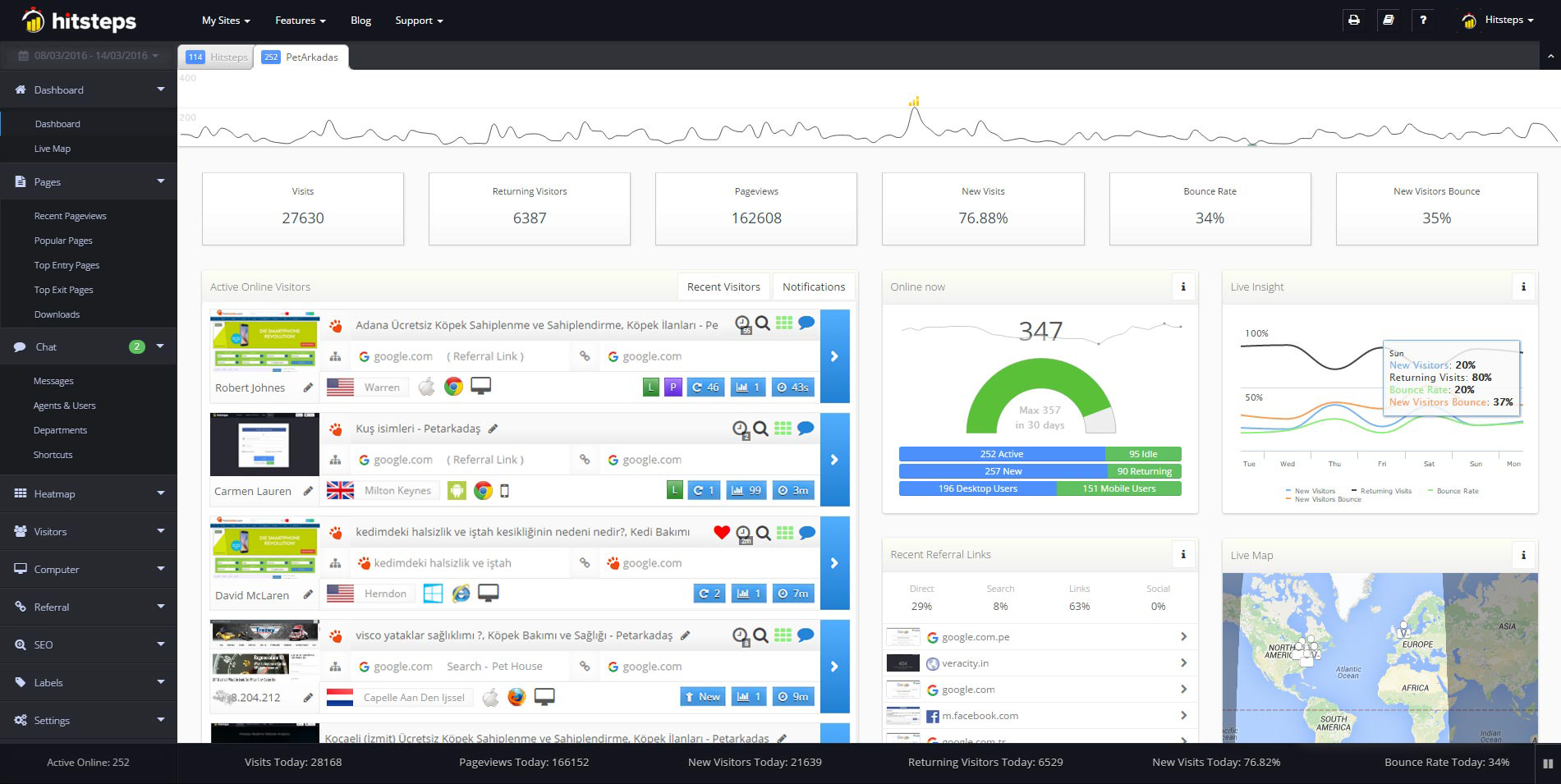
Le tableau de bord en direct, les profils visiteurs, les cartes de chaleur, le chat, les segments, la disponibilité, les rapports et les alertes restent liés après l’installation du suivi.


Hitsteps vs Site Kit by Google : différences clés
| Besoin | Hitsteps | Site Kit by Google |
|---|---|---|
| Visiteurs en direct pendant la navigation | Oui : ouvrez une visite active et suivez son parcours de pages en direct. | Sa documentation indique que Site Kit ne propose pas de rapports en temps réel ; le tableau de bord s'actualise environ une fois par heure (sitekit.withgoogle.com, vérifié le 6 nov. 2026). |
| Cartes de clics | Oui, à partir de l'offre Growth. | Non listé comme fonctionnalité Site Kit by Google. |
| Chat en direct avec les visiteurs | Oui, à partir de l'offre Starter. | Non listé comme fonctionnalité Site Kit by Google. |
| Offre gratuite | Oui : 1 site, jusqu'à 2.000 pages vues/mois, 14 jours d'historique. | Un plugin gratuit de Google ; les services Google connectés appliquent leurs propres limites (sitekit.withgoogle.com, vérifié le 5 nov. 2026). |
| Enregistrement des sessions | Oui, avec les offres Pro et supérieures et dans l'essai gratuit de Pro. | Non répertorié comme fonctionnalité de Site Kit by Google |
Site Kit et Hitsteps en un coup d'œil
| Question | Hitsteps | Site Kit by Google |
|---|---|---|
| Où sont stockés les rapports ? | Dans votre compte Hitsteps. Le plugin WordPress ajoute le code de suivi, et l'historique de vos visites n'est pas conservé dans votre base de données WordPress. | Dans vos comptes Google. WordPress ne fait que les afficher. |
| Comment se connecter ? | Le script de suivi se charge depuis Hitsteps et y envoie chaque visite. Aucun fichier ni aucune route de l'API REST de votre serveur n'intervient. | Sign In with Google, vérification de la propriété, autorisations à accorder pour chaque service. |
| Que se passe-t-il quand le lien se rompt ? | Les visites sont enregistrées sur les serveurs de Hitsteps, l'enregistrement ne dépend donc ni de l'état de la connexion Google ni des règles de l'API REST de votre site. | Messages de collecte de données pendant 48 heures maximum, ou erreurs d'accès tant que vous ne vous reconnectez pas ou ne refaites pas la configuration. |
| Puis-je voir les visiteurs en direct ? | Oui, dès l'offre Free : ouvrez une visite active et suivez son parcours de pages en direct. | Site Kit ne propose pas de rapports en temps réel ; son tableau de bord récupère de nouvelles données environ une fois par heure (sitekit.withgoogle.com, vérifié le 6 nov. 2026). |
| Chat et heatmaps ? | Chat avec les visiteurs à partir de Starter, à 4.99 $ par mois. Heatmaps de clics à partir de Growth, à 9.99 $ par mois. | Absents des listes de fonctionnalités publiées de Site Kit (vérifié le 29 octobre 2026). |
| Combien ça coûte ? | Free : jusqu'à 2,000 pages vues par mois, 1 site et 14 jours d'historique. Offres payantes à partir de 4.99 $ par mois. Les nouveaux comptes bénéficient d'un essai Pro de 7 jours, sans carte bancaire. | Plugin gratuit. Les services Google connectés ont leurs propres limites. |
| Sur quels sites ça fonctionne ? | WordPress, Shopify et tout site web où vous pouvez ajouter un code de suivi. | Sites WordPress connectés à Google. |
Informations sur Site Kit vérifiées le 29 octobre 2026 d'après les prérequis d'installation, le dépannage d'Analytics et le guide du tableau de bord sur sitekit.withgoogle.com, ainsi que la fiche WordPress.org. Site Kit by Google est une marque de son propriétaire. Hitsteps n'est ni affilié à Site Kit ni approuvé par lui.
Pourquoi choisir Hitsteps
Choisissez Hitsteps si vous préférez ne pas dépendre d'une connexion Google pour vos statistiques quotidiennes et voulez voir les visiteurs au moment où ils arrivent. Les visites sont enregistrées sur les serveurs de Hitsteps : une autorisation révoquée ou une route de l'API REST bloquée sur votre site n'interrompt donc pas l'enregistrement. Les compromis : les données de vos visites sont stockées par Hitsteps plutôt que chez Google, il faut un compte, et l'offre Free a une limite de pages vues. Comme tout script d'analytique, il peut quand même être bloqué par les bloqueurs de publicités ; vérifiez-le donc de la même façon : regardez votre propre visite arriver dans la vue en direct.
À propos de Site Kit
Site Kit est gratuit, conçu par Google, et connecte Analytics, Search Console et AdSense en une seule configuration. Appliquez les solutions ci-dessus pour retrouver ses rapports. (fiche WordPress.org)
Testez Hitsteps à côté de Site Kit en cinq minutes
1. Connectez-vous à votre compte Hitsteps (ou créez-en un) et ajoutez votre site web. 2. Installez le plugin WordPress et connectez-le avec la clé API de votre site, ou collez le code de suivi dans votre site. 3. Ouvrez votre site dans une fenêtre privée et regardez votre propre visite arriver dans la vue des visiteurs en direct.
Vous pouvez laisser Site Kit actif pendant votre test, car les deux outils exécutent des scripts distincts. Les chiffres ne correspondront pas exactement : chaque outil compte les visiteurs et les sessions à sa manière.
Les nouveaux comptes bénéficient d'un essai Pro de 7 jours, sans carte bancaire. Après l'essai, restez sur Free avec une adresse e-mail vérifiée et un site dans les limites de Free, ou choisissez une offre payante. Le chat démarre avec Starter ; les heatmaps de clics démarrent avec Growth.
Vous comparez d'autres plugins WordPress ? Lisez les comparatifs Independent Analytics, Koko Analytics et WP Statistics, ou parcourez tous les comparatifs d'outils d'analytique.
Questions fréquentes
Pourquoi Site Kit reste-t-il bloqué sur la collecte de données ?
Après une nouvelle connexion, Search Console peut mettre jusqu'à 48 heures et Analytics 24 à 48 heures avant que les chiffres apparaissent. Vérifiez que le site est public, que l'API REST est disponible et que la bonne propriété Analytics est sélectionnée. Après trois jours sans trafic, Analytics affiche un état sans données, ce qui signifie que le suivi fonctionne mais qu'aucune visite n'est arrivée. Suivez dans l'ordre les vérifications de cette page.
Pourquoi Site Kit affiche-t-il des erreurs d'accès ou d'autorisation ?
La session de connexion Google a expiré, les autorisations ont été révoquées dans les paramètres du compte Google, ou l'utilisateur WordPress n'a pas accès au service Google connecté. Reconnectez-vous avec un compte administrateur qui a accès, cochez toutes les cases d'autorisation, ou utilisez Refaire la configuration du plugin. Chaque administrateur doit connecter un compte Google personnel.
Site Kit fonctionne-t-il sur des sites de préproduction ou privés ?
Non. Site Kit exige un site de production accessible publiquement, sans mot de passe ni mode maintenance, et une API REST disponible. Les URL de préproduction et les sites protégés font échouer la configuration ou la vérification. Rendez d'abord le site public, puis connectez-le.
Existe-t-il une alternative à Site Kit sans connexion Google ?
Oui. Hitsteps est hébergé : son plugin WordPress ajoute le code de suivi et vos visites sont stockées dans votre compte Hitsteps. L'offre Free comprend une vue des visiteurs en direct pour 1 site, jusqu'à 2,000 pages vues par mois et 14 jours d'historique. Le chat démarre avec Starter et les heatmaps de clics avec Growth. Ajoutez le code de suivi, puis regardez votre propre visite arriver dans la vue en direct.
Puis-je utiliser Hitsteps et Site Kit en même temps ?
Oui. Ils utilisent des scripts de suivi distincts, vous pouvez donc garder Site Kit pendant la comparaison. Les chiffres ne correspondront pas exactement, car chaque outil compte les visiteurs et les sessions à sa manière.