새 연결에는 시간이 필요합니다. Google 서비스를 연결한 뒤에는 Search Console에서 데이터가 도착하는 동안 Site Kit에 데이터 수집 중 안내가 최대 48시간 표시될 수 있고, Analytics는 새 트래픽이 나타나기까지 24~48시간이 걸릴 수 있습니다. 새로 설치한 경우에는 추적이 고장 난 것처럼 보입니다. 평소 트래픽이 있는 상태로 이틀을 기다린 뒤 다시 확인하세요. (대시보드 가이드)
Site Kit 문제 해결
Site Kit에 데이터가 더 이상 표시되지 않나요? 해결 방법을 알려드립니다
Site Kit 대시보드가 비어 있으면 불안하지만, Google 데이터는 대부분 그대로 남아 있습니다. 끊어진 것은 WordPress와 Google 사이의 연결이며, 원인은 로그인 세션, 권한 변경, 캐시 규칙, 또는 내 사이트에서 차단된 REST API 경로인 경우가 많습니다.
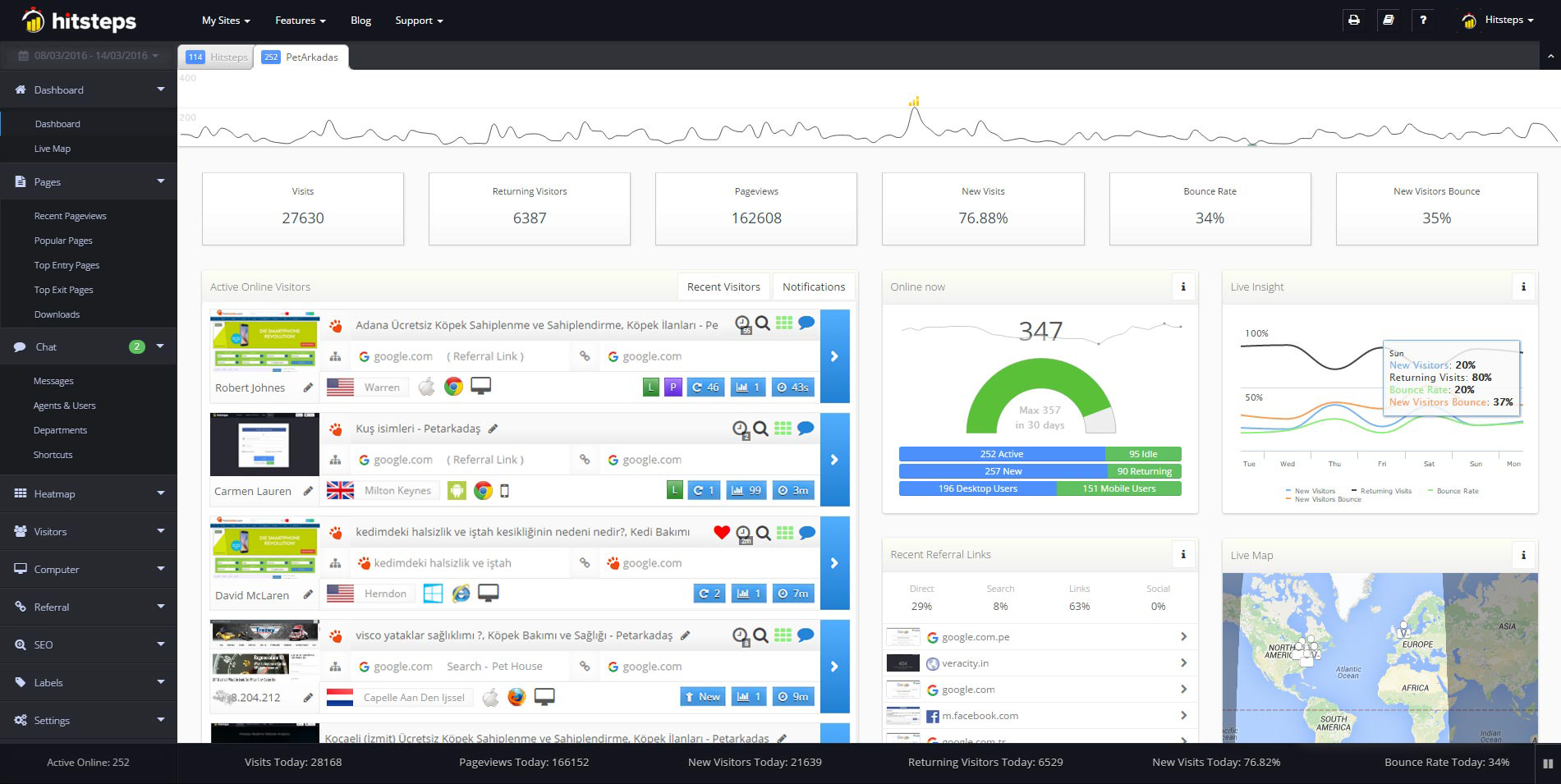
아래 점검 항목으로 대부분의 경우가 해결됩니다. 내용은 Google의 공식 Site Kit 가이드와 문제 해결 페이지를 바탕으로 했습니다. WordPress에서 Google 연결에 의존하고 싶지 않다면, 실시간 방문자 보기를 갖춘 호스팅형 대안인 Hitsteps와 Site Kit도 비교해 보세요.
먼저 두 가지 오해부터 배제하세요
내 방문은 보이지 않습니다. Site Kit은 Google 보고서를 보여줄 뿐, 내가 한 테스트 방문을 실시간으로 보여주지 않습니다. 추적을 확인하려면 로그아웃한 상태에서 시크릿 창으로 사이트를 열고 Google Analytics 실시간 보고서를 확인하세요. 로그인한 상태의 방문은 필터링될 수 있습니다. (Analytics 가이드)
Site Kit에 데이터나 액세스가 표시되지 않을 때 해결하는 방법
순서대로 진행하세요. 변경할 때마다 캐시를 비우고, 로그아웃한 상태에서 시크릿 창으로 사이트에 접속한 뒤, 데이터가 도착할 시간을 주세요.
- 사이트를 공개하고 정상 상태로 만드세요. Site Kit에는 비밀번호 잠금, 점검 모드, 오픈 예정 화면이 없는 공개 운영 사이트가 필요합니다. WordPress 5.2 이상, PHP 7.4 이상이 필요합니다. WordPress 관리자에서 도구 > 사이트 상태를 열어 REST API를 사용할 수 있는지 확인하세요. (설치 요구 사항)
- 다시 로그인하고 액세스를 허용하세요. Site Kit > 대시보드를 열고, 연결된 Google 서비스에 접근할 수 있는 관리자 계정으로 Sign In with Google을 선택하세요. WordPress가 내 대신 데이터를 읽을 수 있도록 권한 체크박스를 모두 선택하세요. Google 계정 설정에서 액세스를 제거했다면 Redo the plugin setup(플러그인 설정 다시 하기)으로 다시 연결하세요. (설정 가이드)
- REST API 차단을 해제하세요. Site Kit은 WordPress REST API로 Google 서비스와 통신합니다. 보안 플러그인, 방화벽, 최적화 플러그인이 이를 차단해 "인증된 사용자만 REST API에 접근할 수 있습니다" 또는 "Site Kit이 REST API에 접근할 수 없습니다" 같은 오류가 표시될 수 있습니다. Site Kit 경로를 허용하고, REST API 차단 기능을 끄고, 고유주소를 '기본'이 아닌 다른 형식으로 설정한 뒤 다시 테스트하세요. (알려진 제한 사항)
- Analytics와 Search Console을 따로 확인하세요. Analytics에 데이터 수집 중이 표시되면 Site Kit > 설정 > 연결된 서비스 > Analytics > 수정에서 올바른 속성과 웹 데이터 스트림이 여전히 선택되어 있는지 확인하세요. Search Console에 데이터 수집 중이 표시되면 새로 연결한 뒤 최대 48시간을 기다리세요. 트래픽이 없는 채로 사흘이 지나면 Analytics는 데이터 없음 상태로 바뀌는데, 이는 추적은 작동하지만 방문이 없었다는 뜻입니다. (Analytics 문제 해결)
- 충돌 테스트를 실행하세요. Health Check and Troubleshooting 플러그인은 내 로그인에서만 다른 플러그인을 끄고 기본 테마로 전환합니다. 먼저 Site Kit을 다시 켠 다음 다른 플러그인을 하나씩 켜면서 데이터가 멈추는 시점을 기록하세요. 캐시 플러그인과 동의 관리 플러그인이 흔한 원인입니다.
그래도 데이터가 없나요? Site Kit 지원 포럼에 문의하세요. Site Kit 팀이 그곳에서 답변합니다. 모든 단계를 한곳에서 보려면 일반 문제 해결 가이드를 참고하세요.
Google 연결이 보고를 끊어 놓을 수 있는 이유
Site Kit by Google은 Analytics, Search Console, AdSense 등 Google 서비스를 연결하고 그 보고서를 WordPress 관리자에 표시하는 Google의 공식 WordPress 플러그인입니다.
이는 보고가 그 실시간 연결에 의존한다는 뜻이기도 합니다. Google 권한 취소, 만료된 로그인 세션, 스테이징 URL, 차단된 REST API 경로, 변경된 Analytics 데이터 스트림 때문에 사이트 자체는 멀쩡해도 새 수치가 멈추거나 액세스 없음 오류가 나타날 수 있습니다. 관리자마다 개인 Google 계정을 연결하므로 사용자별로 액세스가 다를 수 있습니다.
제품 신뢰 근거
Hitsteps는 버려진 스크립트가 아니라 지속적으로 유지관리되는 분석 제품입니다.
이미 보유한 트래픽을 중심으로 라이브 방문자 맥락, 실용적인 설치 경로, 행동 도구가 필요할 때 사용하세요.
실제 웹사이트를 위해 유지관리
Hitsteps는 웹사이트 플랫폼, 브라우저 변화, 분석 환경 변화, 스토어 워크플로 전반에서 계속 발전해 왔습니다.
사이트가 이미 있는 곳에서 작동
WordPress, Shopify, Wix, Google Tag Manager, HTML, CMS, 커머스, 브라우저, 데스크톱 설치 경로가 하나의 허브에 문서화되어 있습니다.
추적된 방문에서 다음 행동까지
추적 설치 후에도 라이브 대시보드, 방문자 프로필, 히트맵, 채팅, 세그먼트, 가동 시간, 보고서, 알림이 연결되어 있습니다.


Hitsteps 대 Site Kit by Google: 주요 차이점
| 필요 | Hitsteps | Site Kit by Google |
|---|---|---|
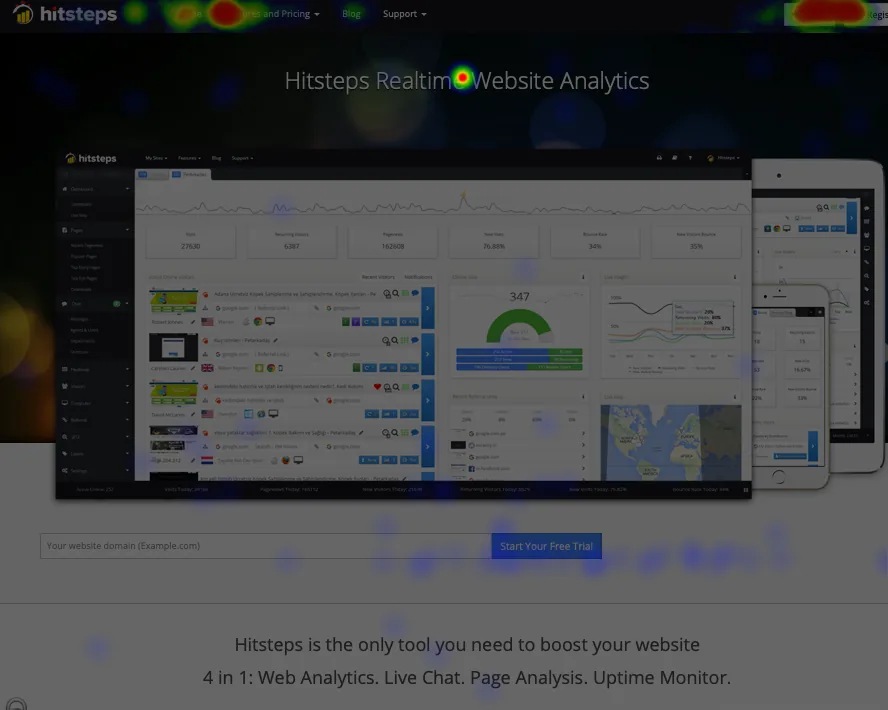
| 방문 중인 라이브 방문자 | 예: 활성 방문을 열고 페이지 경로를 실시간으로 따라갑니다. | 공식 문서에 따르면 Site Kit은 실시간 보고를 제공하지 않으며, 대시보드는 약 한 시간에 한 번 새로 고쳐집니다 (sitekit.withgoogle.com, 2026년 11월 6일 확인). |
| 클릭 히트맵 | 예, Growth 요금제부터. | Site Kit by Google의 기능으로는 나열되어 있지 않습니다. |
| 방문자와 라이브 채팅 | 예, Starter 요금제부터. | Site Kit by Google의 기능으로는 나열되어 있지 않습니다. |
| 무료 요금제 | 예: 사이트 1개, 월 최대 2,000 페이지뷰, 14일 기록. | Google의 무료 플러그인이며, 연결된 Google 서비스에는 각자의 한도가 적용됩니다 (sitekit.withgoogle.com, 2026년 11월 5일 확인). |
| 세션 녹화 | 예, Pro 이상 요금제와 무료 Pro 체험에서 제공됩니다. | Site Kit by Google의 기능으로 나열되지 않음 |
Site Kit와 Hitsteps 한눈에 비교
| 질문 | Hitsteps | Site Kit by Google |
|---|---|---|
| 보고서는 어디에 저장되나요? | Hitsteps 계정에 저장됩니다. WordPress 플러그인은 추적 코드를 추가할 뿐이며, 방문 기록은 WordPress 데이터베이스에 보관되지 않습니다. | 내 Google 계정에 저장됩니다. WordPress는 표시만 합니다. |
| 어떻게 연결하나요? | 추적 스크립트는 Hitsteps에서 로드되어 모든 방문을 그곳으로 보냅니다. 내 서버의 어떤 파일이나 REST API 경로도 관여하지 않습니다. | Sign In with Google, 소유권 확인, 서비스별 권한 허용. |
| 연결이 끊어지면 어떻게 되나요? | 방문은 Hitsteps 서버에 기록되므로, 기록은 Google 로그인 상태나 내 사이트의 REST API 규칙에 좌우되지 않습니다. | 다시 로그인하거나 설정을 다시 하기 전까지 최대 48시간 동안 데이터 수집 중 안내가 뜨거나 액세스 없음 오류가 표시됩니다. |
| 방문자를 실시간으로 볼 수 있나요? | 네, Free에서도 가능합니다. 진행 중인 방문을 열어 페이지 이동 경로를 실시간으로 따라가 보세요. | Site Kit은 실시간 보고를 제공하지 않으며, 대시보드는 약 한 시간에 한 번 새 데이터를 가져옵니다 (sitekit.withgoogle.com, 2026년 11월 6일 확인). |
| 채팅과 히트맵은? | 방문자 채팅은 월 $4.99의 Starter부터, 클릭 히트맵은 월 $9.99의 Growth부터 제공됩니다. | 공개된 Site Kit 기능 목록에는 없습니다 (2026년 10월 29일 확인). |
| 비용은 얼마인가요? | Free: 월 최대 2,000 페이지뷰, 사이트 1개, 14일치 기록. 유료 요금제는 월 $4.99부터. 새 계정은 카드 없이 7일 Pro 체험이 제공됩니다. | 무료 플러그인입니다. 연결된 Google 서비스에는 각자의 한도가 있습니다. |
| 어떤 사이트에서 쓸 수 있나요? | WordPress, Shopify, 그리고 추적 코드를 넣을 수 있는 모든 웹사이트. | Google에 연결된 WordPress 사이트. |
Site Kit 관련 사실은 2026년 10월 29일에 sitekit.withgoogle.com의 설치 요구 사항, Analytics 문제 해결, 대시보드 가이드와 WordPress.org 등록 페이지를 기준으로 확인했습니다. Site Kit by Google은 해당 소유자의 상표입니다. Hitsteps는 Site Kit과 제휴 관계가 아니며 Site Kit의 보증을 받지 않았습니다.
Hitsteps를 선택해야 하는 이유
일상적인 통계에 Google 로그인을 의존하고 싶지 않고 방문자가 도착하는 모습을 바로 보고 싶다면 Hitsteps를 선택하세요. 방문은 Hitsteps 서버에 기록되므로, 취소된 권한이나 내 사이트에서 차단된 REST API 경로가 기록을 멈추게 하지 않습니다. 단점도 있습니다. 방문 데이터가 Google이 아니라 Hitsteps에 저장되고, 계정이 필요하며, Free에는 페이지뷰 한도가 있습니다. 다른 분석 스크립트와 마찬가지로 광고 차단기에 막힐 수 있으니, 같은 방식으로 확인하세요. 실시간 보기에서 내 방문이 도착하는지 지켜보면 됩니다.
Site Kit 소개
Site Kit은 무료이고 Google이 만들었으며, 한 번의 설정으로 Analytics, Search Console, AdSense를 연결합니다. 위의 해결 방법을 차례로 따라 보고서를 복구해 보세요. (WordPress.org 등록 페이지)
오 분 만에 Site Kit 옆에서 Hitsteps 테스트하기
1. Hitsteps 계정에 로그인하거나 (새로 만들고) 웹사이트를 추가하세요. 2. WordPress 플러그인을 설치하고 사이트 API 키로 연결하거나, 추적 코드를 사이트에 붙여 넣으세요. 3. 시크릿 창에서 사이트를 열고 실시간 방문자 보기에 내 방문이 도착하는지 확인하세요.
두 도구는 별도의 스크립트로 실행되므로 테스트하는 동안 Site Kit을 켜 둬도 됩니다. 수치는 정확히 일치하지 않습니다. 도구마다 방문자와 세션을 세는 방식이 다르기 때문입니다.
새 계정은 카드 없이 7일 Pro 체험이 제공됩니다. 체험 후에는 인증된 이메일과 Free 한도 안의 사이트로 Free에 머물거나 유료 요금제를 선택할 수 있습니다. 채팅은 Starter부터, 클릭 히트맵은 Growth부터 시작됩니다.
다른 WordPress 플러그인을 비교 중이신가요? Independent Analytics, Koko Analytics, WP Statistics 비교를 읽거나 모든 분석 도구 비교를 둘러보세요.
자주 묻는 질문
Site Kit이 데이터 수집 중에서 멈춘 이유는 무엇인가요?
새로 연결한 뒤에는 수치가 나타나기까지 Search Console은 최대 48시간, Analytics는 24~48시간이 걸릴 수 있습니다. 사이트가 공개 상태인지, REST API를 사용할 수 있는지, 올바른 Analytics 속성이 선택되어 있는지 확인하세요. 트래픽이 없는 채로 사흘이 지나면 Analytics는 데이터 없음 상태를 표시하는데, 이는 추적은 작동하지만 방문이 없었다는 뜻입니다. 이 페이지의 점검 항목을 순서대로 진행해 보세요.
Site Kit에 액세스 없음이나 권한 오류가 표시되는 이유는 무엇인가요?
Google 로그인 세션이 만료되었거나, Google 계정 설정에서 권한이 취소되었거나, WordPress 사용자에게 연결된 Google 서비스에 대한 액세스 권한이 없기 때문입니다. 액세스 권한이 있는 관리자 계정으로 다시 로그인하고, 권한 체크박스를 모두 선택하거나, Redo the plugin setup(플러그인 설정 다시 하기)을 사용하세요. 관리자마다 개인 Google 계정을 연결해야 합니다.
Site Kit은 스테이징 사이트나 비공개 사이트에서 작동하나요?
아니요. Site Kit에는 비밀번호 잠금이나 점검 모드가 없는 공개 운영 사이트와 사용 가능한 REST API가 필요합니다. 스테이징 URL과 보호된 사이트는 설정이나 인증에 실패합니다. 먼저 사이트를 공개한 다음 연결하세요.
Google 연결이 필요 없는 Site Kit 대안이 있나요?
네. Hitsteps는 호스팅형입니다. WordPress 플러그인이 추적 코드를 추가하고, 방문 기록은 Hitsteps 계정에 저장됩니다. Free에는 사이트 1개, 월 최대 2,000 페이지뷰, 14일치 기록과 함께 실시간 방문자 보기가 포함됩니다. 채팅은 Starter부터, 클릭 히트맵은 Growth부터 제공됩니다. 추적 코드를 추가한 뒤 실시간 보기에서 내 방문이 도착하는지 확인해 보세요.
Hitsteps와 Site Kit을 동시에 사용할 수 있나요?
네. 두 도구는 별도의 추적 스크립트를 사용하므로 비교하는 동안 Site Kit을 그대로 켜 둘 수 있습니다. 도구마다 방문자와 세션을 세는 방식이 다르므로 수치는 정확히 일치하지 않습니다.