Nye tilkoblinger trenger tid. Etter at du har koblet til en Google-tjeneste, kan Site Kit vise meldingen om datainnsamling i opptil 48 timer mens data kommer fra Search Console, og Analytics kan trenge 24 til 48 timer før ny trafikk vises. På en ny installasjon ser det ut som ødelagt sporing. Vent to dager med vanlig trafikk, og sjekk så på nytt. (veiledning for dashbordet)
Feilsøking for Site Kit
Viser Site Kit ikke data lenger? Slik løser du det
Et tomt Site Kit-dashbord er urovekkende, men Google-dataene dine er vanligvis fortsatt der. Det som har stoppet, er koblingen mellom WordPress og Google, og årsaken er ofte en innloggingsøkt, en endret tillatelse, en bufferregel eller en blokkert REST API-rute på ditt eget nettsted.
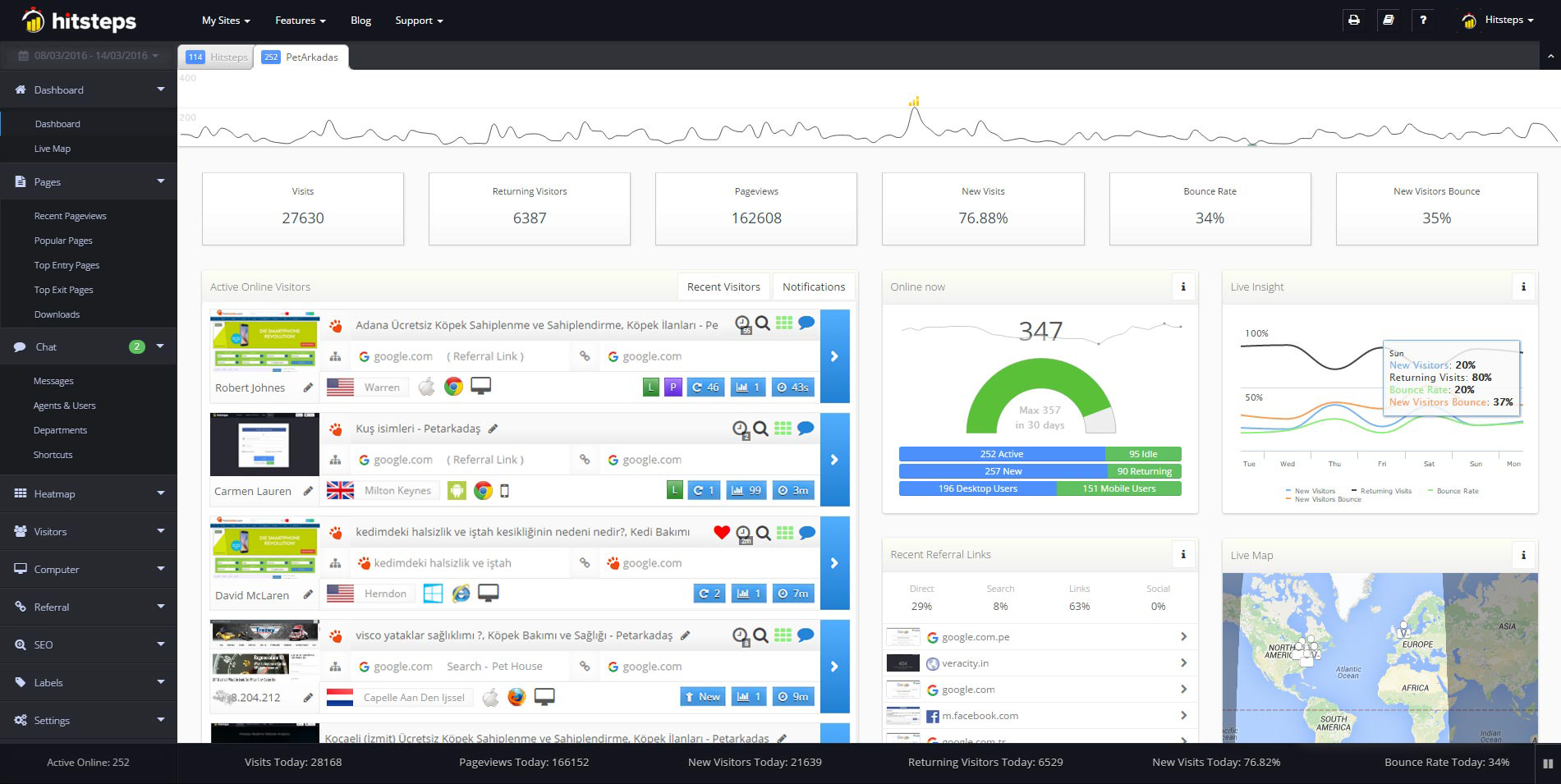
Sjekkene nedenfor løser de fleste tilfeller. De bygger på de offisielle veiledningene og feilsøkingssidene fra Google for Site Kit. Hvis du heller vil slippe å være avhengig av en Google-tilkobling i WordPress, sammenligner vi også Site Kit med Hitsteps, et driftet alternativ med live besøksvisning.
Utelukk først to falske alarmer
Dine egne besøk er skjult. Site Kit viser Google-rapporter, ikke en live visning av ditt eget testbesøk. For å sjekke sporingen åpner du nettstedet i et privat vindu mens du er logget ut, og ser på sanntidsrapporten i Google Analytics. Et besøk mens du er logget inn, kan bli filtrert bort. (veiledning for Analytics)
Slik retter du Site Kit når det ikke viser data eller tilgang
Gå gjennom punktene i rekkefølge. Tøm hurtigbuffere etter hver endring, besøk nettstedet i et privat vindu mens du er logget ut, og gi dataene tid til å komme frem.
- Gjør nettstedet offentlig og i orden. Site Kit krever et offentlig tilgjengelig produksjonsnettsted uten passordlås, uten vedlikeholdsmodus og uten «kommer snart»-skjerm. Det krever WordPress 5.2 eller nyere og PHP 7.4 eller nyere. Åpne Verktøy, Nettstedets helse (Tools, Site Health) i WordPress-administrasjonen, og bekreft at REST API er tilgjengelig. (installasjonskrav)
- Logg inn på nytt og gi tilgang. Åpne Site Kit, Dashboard, og velg Sign In with Google med en administratorkonto som har tilgang til de tilkoblede Google-tjenestene. Huk av i alle tillatelsesboksene slik at WordPress kan lese data på dine vegne. Hvis tilgangen er fjernet i innstillingene for Google-kontoen, bruker du Redo the plugin setup (Gjør plugin-oppsettet på nytt) for å koble til igjen. (veiledning for oppsett)
- Opphev blokkeringen av REST API. Site Kit bruker WordPress REST API for å snakke med Google-tjenester. Sikkerhetsplugins, brannmurer og optimaliseringsplugins kan blokkere det og vise feil som Only authenticated users can access the REST API eller Site Kit cannot access the REST API. Tillat Site Kit-rutene, slå av funksjoner som blokkerer REST API, sett permalenker til alt annet enn Plain, og test på nytt. (kjente begrensninger)
- Sjekk Analytics og Search Console hver for seg. Hvis Analytics viser datainnsamling, bekreft at riktig property og web-datastrøm fortsatt er valgt under Site Kit > Settings > Connected Services > Analytics > Edit. Hvis Search Console viser datainnsamling, vent opptil 48 timer etter en ny tilkobling. Etter tre dager uten trafikk går Analytics over til en tilstand uten data, som betyr at sporingen fungerer, men at ingen besøk kom. (feilsøking for Analytics)
- Kjør en konflikttest. Pluginen Health Check and Troubleshooting slår av andre plugins og bytter til et standardtema, bare for din egen innlogging. Slå først på Site Kit igjen, slå deretter på de andre pluginene én om gangen, og noter når dataene stopper. Hurtigbuffer- og samtykkeplugins er vanlige årsaker.
Fortsatt ingen data? Spør i støtteforumet for Site Kit. Site Kit-teamet svarer der. Alle trinn på ett sted: veiledning for å løse vanlige problemer.
Hvorfor en Google-tilkobling kan ødelegge rapporteringen
Site Kit by Google er den offisielle WordPress-pluginen fra Google som kobler sammen Analytics, Search Console, AdSense og andre Google-tjenester og viser rapportene deres i WordPress-administrasjonen.
Det betyr også at rapporteringen avhenger av den live koblingen. En tilbakekalt Google-tillatelse, en utløpt innloggingsøkt, en staging-URL, en blokkert REST API-rute eller en endret datastrøm i Analytics kan stoppe nye tall eller gi feil om manglende tilgang, selv om nettstedet ditt fungerer fint. Hver administrator kobler til en personlig Google-konto, så tilgangen kan variere fra bruker til bruker.
Produkt bevis
Forstå de besøkende. Handle med trygghet.
Bruk den når du trenger besøkskontekst i sanntid, praktiske installasjonsruter og handlingsverktøy rundt trafikken du allerede har.
Opprettholdt for ekte nettsteder
Hitsteps har stadig utviklet seg på tvers av nettstedsplattformer, nettleserendringer, analyseskift og butikkarbeidsflyter.
Fungerer der nettstedet ditt allerede bor
Oppsett for WordPress, Shopify, Wix, Google Tag Manager, HTML, CMS, netthandel, nettleser og skrivebord er dokumentert fra én hub.
Fra sporingstreff til neste handling
Sanntidsdashbord, besøksprofiler, varmekart, samtaler, segmenter, oppetid, rapporter og varsler forblir koblet sammen etter at sporing er installert.

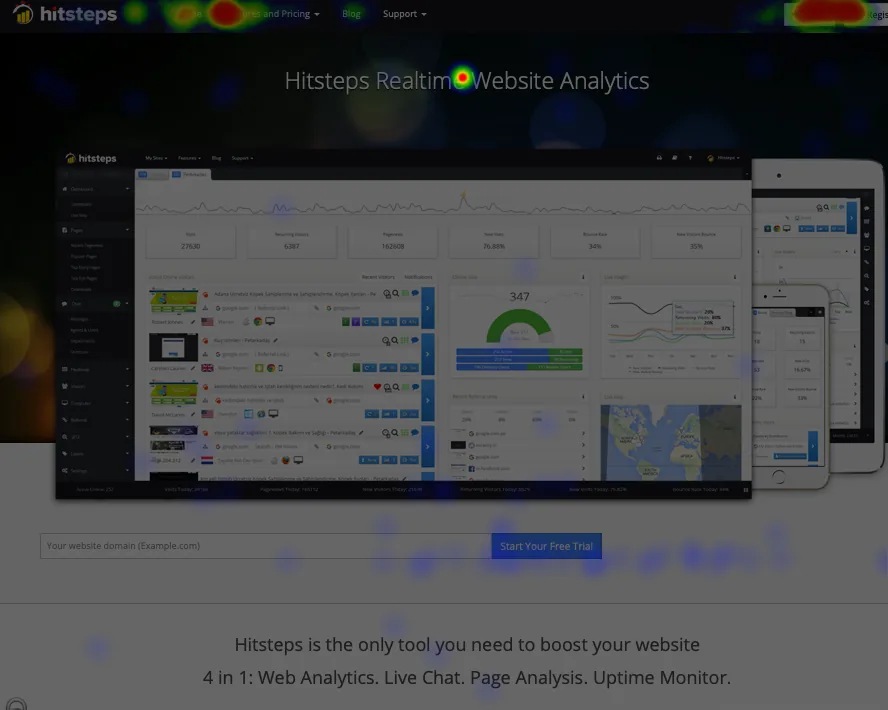

Hitsteps versus Site Kit by Google: viktigste forskjeller
| Behov | Hitsteps | Site Kit by Google |
|---|---|---|
| Live besøkende mens de surfer | Ja: åpne et aktivt besøk og følg sidestien mens det skjer. | Dokumentasjonen sier at Site Kit ikke tilbyr sanntidsrapportering; dashbordet oppdateres omtrent én gang i timen (sitekit.withgoogle.com, sjekket 6. nov. 2026). |
| Klikk-varmekart | Ja, fra Growth-abonnementet. | Ikke oppført som en Site Kit by Google-funksjon. |
| Live chat med besøkende | Ja, fra Starter-abonnementet. | Ikke oppført som en Site Kit by Google-funksjon. |
| Gratis abonnement | Ja: 1 nettsted, opptil 2.000 sidevisninger/måned, 14 dagers historikk. | En gratis plugin fra Google; tilkoblede Google-tjenester har egne begrensninger (sitekit.withgoogle.com, sjekket 5. nov. 2026). |
| Øktopptak | Ja, på Pro og høyere planer og i den gratis Pro-prøveperioden. | Ikke oppført som en funksjon hos Site Kit by Google |
Site Kit vs Hitsteps i korte trekk
| Spørsmål | Hitsteps | Site Kit by Google |
|---|---|---|
| Hvor lagres rapportene? | I Hitsteps-kontoen din. WordPress-pluginen legger til sporingskoden, og besøkshistorikken din lagres ikke i WordPress-databasen. | I Google-kontoene dine. WordPress viser dem bare. |
| Hvordan kobler jeg til? | Sporingsskriptet lastes fra Hitsteps og sender hvert besøk dit. Ingen fil eller REST API-rute på serveren din er involvert. | Sign In with Google, bekreft eierskap, gi tillatelser for hver tjeneste. |
| Hva skjer når koblingen brytes? | Besøk registreres på Hitsteps-servere, så registreringen avhenger verken av Googles innloggingstilstand eller av REST API-regler på nettstedet ditt. | Meldinger om datainnsamling i opptil 48 timer, eller feil om manglende tilgang til du logger inn på nytt eller gjør oppsettet på nytt. |
| Kan jeg se besøkende live? | Ja, på Free: åpne et aktivt besøk og følg sidestien mens det skjer. | Site Kit tilbyr ikke sanntidsrapportering; dashbordet henter nye data omtrent én gang i timen (sitekit.withgoogle.com, sjekket 6. nov. 2026). |
| Chat og heatmaps? | Besøkschat fra Starter til $4.99 i måneden. Klikk-heatmaps fra Growth til $9.99 i måneden. | Ikke i de publiserte funksjonslistene for Site Kit (sjekket 29. oktober 2026). |
| Hva koster det? | Free: opptil 2,000 sidevisninger i måneden, 1 nettsted og 14 dagers historikk. Betalte abonnementer fra $4.99 i måneden. Nye kontoer får en 7-dagers Pro-prøveperiode, uten kort. | Gratis plugin. Tilkoblede Google-tjenester har egne begrensninger. |
| Hvilke nettsteder fungerer det på? | WordPress, Shopify og alle nettsteder der du kan legge til en sporingskode. | WordPress-nettsteder som er koblet til Google. |
Fakta om Site Kit er sjekket 29. oktober 2026 mot installasjonskrav, feilsøking for Analytics og veiledning for dashbordet på sitekit.withgoogle.com og oppføringen på WordPress.org. Site Kit by Google er et varemerke som tilhører eieren. Hitsteps er ikke tilknyttet eller godkjent av Site Kit.
Hvorfor velge Hitsteps
Velg Hitsteps hvis du heller vil slippe å være avhengig av en Google-innlogging for daglig statistikk og vil se besøkende etter hvert som de kommer. Besøk registreres på Hitsteps-servere, så en tilbakekalt tillatelse eller en blokkert REST API-rute på nettstedet ditt stopper ikke registreringen. Ulempene: besøksdataene dine lagres hos Hitsteps i stedet for hos Google, du trenger en konto, og Free har en grense for sidevisninger. Som alle analyseskript kan det fortsatt bli blokkert av annonseblokkerere, så sjekk det på samme måte: se ditt eget besøk dukke opp i live visningen.
Om Site Kit
Site Kit er gratis, er laget av Google og kobler sammen Analytics, Search Console og AdSense i ett oppsett. Gå gjennom løsningene ovenfor for å få rapportene tilbake. (oppføring på WordPress.org)
Test Hitsteps ved siden av Site Kit på fem minutter
1. Logg inn på Hitsteps-kontoen din (eller opprett en), og legg til nettstedet ditt. 2. Installer WordPress-pluginen, og koble den til med API-nøkkelen til nettstedet ditt, eller lim sporingskoden inn på nettstedet. 3. Åpne nettstedet i et privat vindu, og se ditt eget besøk dukke opp i live besøksvisningen.
Du kan la Site Kit være aktivt mens du tester, fordi de to verktøyene kjører hvert sitt skript. Tallene vil ikke stemme helt overens: hvert verktøy teller besøkende og økter på sin egen måte.
Nye kontoer får en 7-dagers Pro-prøveperiode, uten kort. Etter prøveperioden kan du bli på Free med en bekreftet e-postadresse og et nettsted innenfor Free-grensene, eller velge et betalt abonnement. Chat starter på Starter; klikk-heatmaps starter på Growth.
Sammenligner du andre WordPress-plugins? Les sammenligningene med Independent Analytics, Koko Analytics og WP Statistics, eller se alle sammenligninger av analyseverktøy.
Ofte stilte spørsmål
Hvorfor står Site Kit fast på datainnsamling?
Etter en ny tilkobling kan Search Console trenge opptil 48 timer og Analytics 24 til 48 timer før tallene vises. Bekreft at nettstedet er offentlig, at REST API er tilgjengelig, og at riktig Analytics-property er valgt. Etter tre dager uten trafikk viser Analytics en tilstand uten data, som betyr at sporingen fungerer, men at ingen besøk kom. Gå gjennom sjekkene på denne siden i rekkefølge.
Hvorfor viser Site Kit feil om manglende tilgang eller tillatelser?
Google-innloggingsøkten har utløpt, tillatelser er tilbakekalt i innstillingene for Google-kontoen, eller WordPress-brukeren mangler tilgang til den tilkoblede Google-tjenesten. Logg inn på nytt med en administratorkonto som har tilgang, huk av i alle tillatelsesboksene, eller bruk Redo the plugin setup (Gjør plugin-oppsettet på nytt). Hver administrator må koble til en personlig Google-konto.
Fungerer Site Kit på staging eller private nettsteder?
Nei. Site Kit krever et offentlig tilgjengelig produksjonsnettsted uten passordlås eller vedlikeholdsmodus, pluss en tilgjengelig REST API. Staging-URL-er og beskyttede nettsteder mislykkes under oppsett eller verifisering. Gjør nettstedet offentlig først, og koble deretter til.
Finnes det et alternativ til Site Kit uten Google-tilkobling?
Ja. Hitsteps er driftet: WordPress-pluginen legger til sporingskoden, og besøkene dine lagres i Hitsteps-kontoen din. Free inkluderer en live besøksvisning for 1 nettsted, opptil 2,000 sidevisninger i måneden og 14 dagers historikk. Chat starter på Starter og klikk-heatmaps på Growth. Legg til sporingskoden, og se så ditt eget besøk dukke opp i live visningen.
Kan jeg bruke Hitsteps og Site Kit samtidig?
Ja. De bruker hvert sitt sporingsskript, så du kan beholde Site Kit mens du sammenligner. Tallene vil ikke stemme helt overens, fordi hvert verktøy teller besøkende og økter på sin egen måte.