Nowe połączenia potrzebują czasu. Po połączeniu usługi Google Site Kit może do 48 godzin pokazywać komunikat o zbieraniu danych, gdy dane docierają z Search Console, a Analytics może potrzebować 24 do 48 godzin, zanim pojawi się nowy ruch. Przy świeżej instalacji wygląda to jak zepsute śledzenie. Poczekaj dwa dni przy normalnym ruchu, potem sprawdź ponownie. (poradnik o pulpicie)
Rozwiązywanie problemów z Site Kit
Site Kit przestał pokazywać dane? Oto jak to naprawić
Pusty pulpit Site Kit budzi niepokój, ale twoje dane Google zwykle nadal tam są. Zrywa się połączenie między WordPressem a Google, a przyczyną jest często sesja logowania, zmiana uprawnień, reguła pamięci podręcznej albo zablokowana trasa REST API na twojej własnej witrynie.
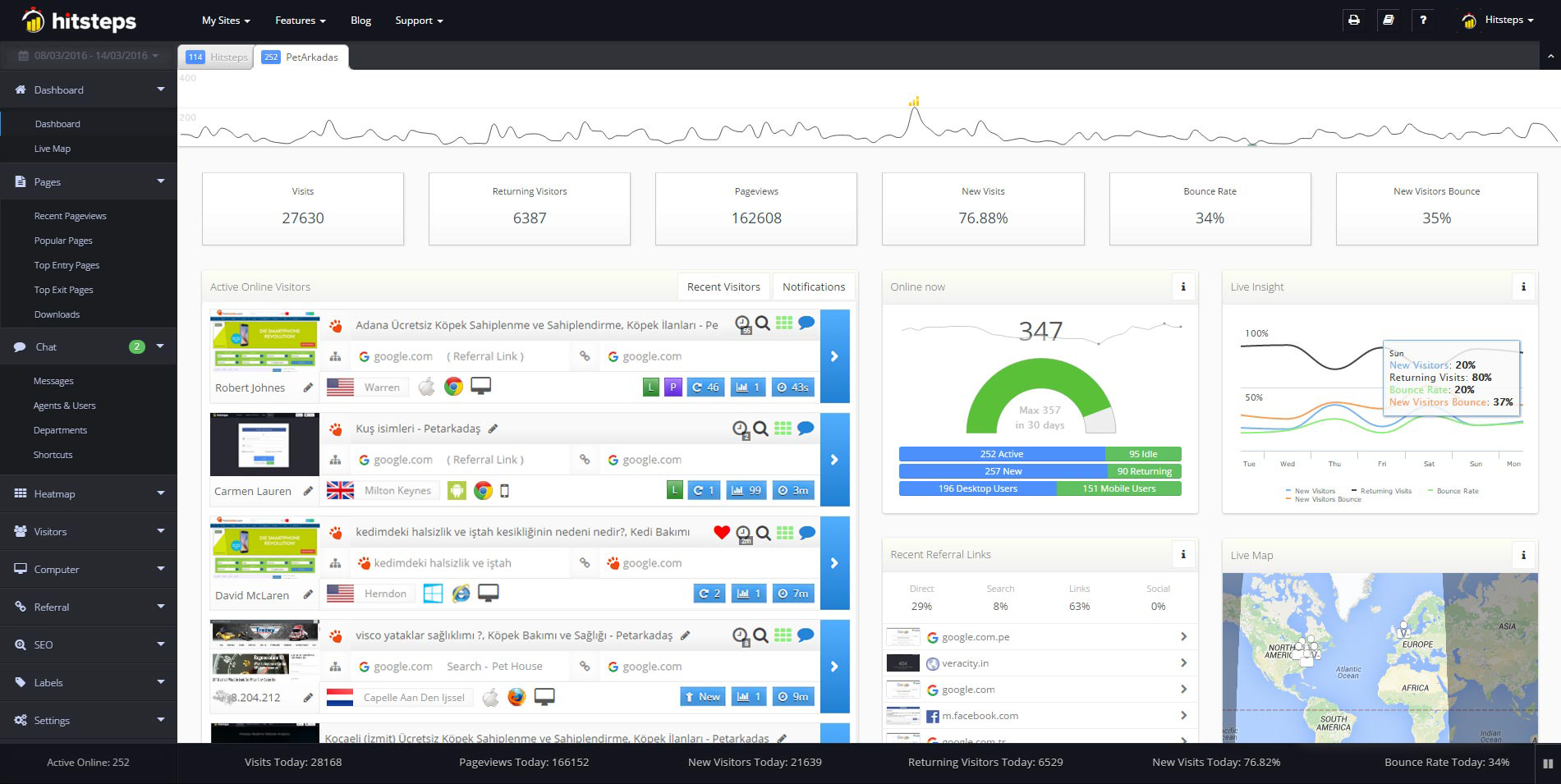
Poniższe kontrole rozwiązują większość przypadków. Pochodzą z oficjalnych poradników Site Kit i stron pomocy Google. Jeśli wolisz nie zależeć od połączenia z Google w WordPressie, porównujemy też Site Kit z Hitsteps, hostowaną alternatywą z widokiem odwiedzających na żywo.
Najpierw wyklucz dwa fałszywe alarmy
Twoje własne wizyty są ukryte. Site Kit pokazuje raporty Google, a nie widok na żywo twojej własnej wizyty testowej. Aby sprawdzić śledzenie, otwórz witrynę w oknie prywatnym po wylogowaniu i spójrz na raport czasu rzeczywistego w Google Analytics. Wizyta po zalogowaniu może zostać odfiltrowana. (poradnik o Analytics)
Jak naprawić Site Kit, gdy nie pokazuje danych lub dostępu
Przejdź przez kroki po kolei. Po każdej zmianie wyczyść pamięci podręczne, odwiedź witrynę w oknie prywatnym po wylogowaniu i daj danym czas na dotarcie.
- Uczyń witrynę publiczną i sprawną. Site Kit wymaga publicznie dostępnej witryny produkcyjnej bez blokady hasłem, trybu konserwacji i ekranu „wkrótce”. Wymaga WordPressa 5.2 lub nowszego oraz PHP 7.4 lub nowszego. Otwórz Narzędzia, Kondycja witryny w panelu WordPressa i potwierdź, że REST API jest dostępne. (wymagania instalacji)
- Zaloguj się ponownie i przyznaj dostęp. Otwórz Site Kit, Pulpit i wybierz Sign In with Google na koncie administratora, które ma dostęp do połączonych usług Google. Zaznacz wszystkie pola uprawnień, aby WordPress mógł odczytywać dane w twoim imieniu. Jeśli dostęp usunięto w ustawieniach konta Google, użyj opcji Powtórz konfigurację wtyczki, aby połączyć się ponownie. (poradnik o konfiguracji)
- Odblokuj REST API. Site Kit używa REST API WordPressa do komunikacji z usługami Google. Wtyczki zabezpieczeń, zapory i wtyczki optymalizacji mogą je blokować i pokazywać błędy, takie jak Only authenticated users can access the REST API lub Site Kit cannot access the REST API. Zezwól na trasy Site Kit, wyłącz funkcje blokowania REST API, ustaw bezpośrednie odnośniki na dowolną opcję poza Zwykłe, a potem przetestuj ponownie. (znane ograniczenia)
- Sprawdź osobno Analytics i Search Console. Jeśli Analytics pokazuje zbieranie danych, potwierdź, że nadal wybrano właściwą usługę i strumień danych internetowych w Site Kit, Ustawienia, Połączone usługi, Analytics, Edytuj. Jeśli Search Console pokazuje zbieranie danych, poczekaj do 48 godzin po nowym połączeniu. Po trzech dniach bez ruchu Analytics przechodzi w stan zerowych danych, co oznacza, że śledzenie działa, ale nie dotarły żadne wizyty. (rozwiązywanie problemów z Analytics)
- Przeprowadź test konfliktów. Wtyczka Health Check and Troubleshooting wyłącza inne wtyczki i przełącza na domyślny motyw, tylko dla twojego własnego logowania. Najpierw włącz z powrotem Site Kit, potem włączaj pozostałe wtyczki po jednej i zanotuj, kiedy dane przestają się pojawiać. Częstymi przyczynami są wtyczki pamięci podręcznej i zgód.
Nadal brak danych? Zapytaj na forum wsparcia Site Kit. Odpowiada tam zespół Site Kit. Wszystkie kroki w jednym miejscu: poradnik o typowych problemach.
Dlaczego połączenie z Google może zepsuć raportowanie
Site Kit by Google to oficjalna wtyczka WordPress od Google, która łączy Analytics, Search Console, AdSense i inne usługi Google oraz pokazuje ich raporty w panelu WordPressa.
Oznacza to też, że raportowanie zależy od tego aktywnego połączenia. Cofnięte uprawnienie Google, wygasła sesja logowania, adres testowy (staging), zablokowana trasa REST API lub zmieniony strumień danych Analytics mogą zatrzymać nowe liczby albo wywołać błędy braku dostępu, nawet gdy sama witryna działa bez zarzutu. Każdy administrator łączy osobiste konto Google, więc dostęp może się różnić zależnie od użytkownika.
Dowód produktu
Hitsteps to utrzymywany produkt analityczny, a nie jednorazowy skrypt.
Używaj go, gdy potrzebujesz kontekstu odwiedzających na żywo, praktycznych ścieżek instalacji i narzędzi działania wokół ruchu, który już masz.
Utrzymywany dla prawdziwych stron
Hitsteps nadal rozwijał się wraz z platformami stron, zmianami w przeglądarkach, zmianami w analityce i przepływami sklepów.
Działa tam, gdzie już jest Twoja strona
Ścieżki konfiguracji dla WordPressa, Shopify, Wix, Google Tag Manager, HTML, CMS, handlu internetowego, przeglądarek i aplikacji komputerowych są udokumentowane w jednym miejscu.
Od śledzonej odsłony do następnego działania
Panel na żywo, profile odwiedzających, mapy cieplne, czat, segmenty, dostępność, raporty i powiadomienia pozostają połączone po zainstalowaniu śledzenia.


Hitsteps vs Site Kit by Google: kluczowe różnice
| Potrzeba | Hitsteps | Site Kit by Google |
|---|---|---|
| Goście na żywo podczas przeglądania | Tak: otwórz aktywną wizytę i śledź jej ścieżkę stron w czasie rzeczywistym. | Jego dokumentacja stwierdza, że Site Kit nie oferuje raportowania w czasie rzeczywistym; pulpit odświeża się mniej więcej raz na godzinę (sitekit.withgoogle.com, sprawdzono 6 lis 2026). |
| Mapy kliknięć | Tak, od planu Growth. | Nie wymienione jako funkcja Site Kit by Google. |
| Czat na żywo z gośćmi | Tak, od planu Starter. | Nie wymienione jako funkcja Site Kit by Google. |
| Darmowy plan | Tak: 1 witryna, do 2.000 wyświetleń stron/miesiąc, 14 dni historii. | Darmowa wtyczka od Google; połączone usługi Google mają własne limity (sitekit.withgoogle.com, sprawdzono 5 lis 2026). |
| Nagrywanie sesji | Tak, na planach Pro i wyższych oraz w darmowej wersji próbnej Pro. | Niewymieniona jako funkcja Site Kit by Google |
Site Kit a Hitsteps w skrócie
| Pytanie | Hitsteps | Site Kit by Google |
|---|---|---|
| Gdzie przechowywane są raporty? | Na twoim koncie Hitsteps. Wtyczka WordPress dodaje kod śledzący, a historia wizyt nie jest przechowywana w bazie danych twojego WordPressa. | Na twoich kontach Google. WordPress tylko je wyświetla. |
| Jak się połączyć? | Skrypt śledzący ładuje się z Hitsteps i tam wysyła każdą wizytę. Żaden plik ani trasa REST API na twoim serwerze nie bierze w tym udziału. | Sign In with Google, weryfikacja własności, przyznanie uprawnień dla każdej usługi. |
| Co się dzieje, gdy połączenie się zrywa? | Wizyty są zapisywane na serwerach Hitsteps, więc zapis nie zależy od stanu logowania Google ani reguł REST API na twojej witrynie. | Komunikaty o zbieraniu danych do 48 godzin albo błędy braku dostępu, dopóki nie zalogujesz się ponownie lub nie powtórzysz konfiguracji. |
| Czy mogę oglądać odwiedzających na żywo? | Tak, w planie Free: otwórz aktywną wizytę i śledź ścieżkę stron w czasie rzeczywistym. | Site Kit nie oferuje raportowania w czasie rzeczywistym; jego pulpit pobiera nowe dane mniej więcej raz na godzinę (sitekit.withgoogle.com, sprawdzono 6 lis 2026). |
| Czat i mapy kliknięć? | Czat z odwiedzającymi od planu Starter za $4.99 miesięcznie. Mapy kliknięć od planu Growth za $9.99 miesięcznie. | Nie ma ich w opublikowanych listach funkcji Site Kit (sprawdzono 29 października 2026). |
| Ile to kosztuje? | Free: do 2.000 wyświetleń stron miesięcznie, 1 witryna i 14 dni historii. Plany płatne od $4.99 miesięcznie. Nowe konta dostają 7-dniowy okres próbny Pro, bez karty. | Darmowa wtyczka. Połączone usługi Google mają własne limity. |
| Na jakich witrynach działa? | WordPress, Shopify i każda witryna, do której możesz dodać kod śledzący. | Witryny WordPress połączone z Google. |
Fakty o Site Kit sprawdzono 29 października 2026 w oparciu o wymagania instalacji, rozwiązywanie problemów z Analytics i poradnik o pulpicie na sitekit.withgoogle.com oraz stronę w WordPress.org. Site Kit by Google jest znakiem towarowym swojego właściciela. Hitsteps nie jest powiązany z Site Kit ani przez niego rekomendowany.
Dlaczego warto wybrać Hitsteps
Wybierz Hitsteps, jeśli wolisz nie zależeć od logowania do Google przy codziennych statystykach i chcesz widzieć odwiedzających w chwili przyjścia. Wizyty są zapisywane na serwerach Hitsteps, więc cofnięte uprawnienie lub zablokowana trasa REST API na twojej witrynie nie zatrzymuje zapisu. Kompromisy: dane o wizytach przechowuje Hitsteps, a nie Google, potrzebujesz konta, a Free ma limit wyświetleń stron. Jak każdy skrypt analityczny, może być blokowany przez blokery reklam, więc sprawdź go tak samo: zobacz, jak twoja własna wizyta pojawia się w widoku na żywo.
O Site Kit
Site Kit jest darmowy, stworzony przez Google i łączy Analytics, Search Console oraz AdSense w jednej konfiguracji. Przejdź przez powyższe rozwiązania, aby przywrócić jego raporty. (strona w WordPress.org)
Przetestuj Hitsteps obok Site Kit w pięć minut
1. Zaloguj się na konto Hitsteps (lub załóż je) i dodaj swoją witrynę. 2. Zainstaluj wtyczkę WordPress i połącz ją kluczem API witryny albo wklej kod śledzący do witryny. 3. Otwórz witrynę w oknie prywatnym i zobacz, jak twoja własna wizyta pojawia się w widoku odwiedzających na żywo.
Możesz zostawić Site Kit aktywny na czas testów, bo oba narzędzia uruchamiają osobne skrypty. Liczby nie będą się dokładnie zgadzać: każde narzędzie liczy odwiedzających i sesje na swój sposób.
Nowe konta dostają 7-dniowy okres próbny Pro, bez karty. Po okresie próbnym możesz zostać na Free ze zweryfikowanym e-mailem i witryną mieszczącą się w limitach Free albo wybrać plan płatny. Czat zaczyna się od planu Starter; mapy kliknięć od planu Growth.
Porównujesz inne wtyczki WordPress? Przeczytaj porównania z Independent Analytics, Koko Analytics i WP Statistics albo przejrzyj wszystkie porównania narzędzi analitycznych.
Częste pytania
Dlaczego Site Kit utknął na zbieraniu danych?
Po nowym połączeniu Search Console może potrzebować do 48 godzin, a Analytics 24 do 48 godzin, zanim pojawią się liczby. Potwierdź, że witryna jest publiczna, REST API jest dostępne i wybrano właściwą usługę Analytics. Po trzech dniach bez ruchu Analytics pokazuje stan zerowych danych, co oznacza, że śledzenie działa, ale nie dotarły żadne wizyty. Przejdź po kolei przez kontrole z tej strony.
Dlaczego Site Kit pokazuje błędy braku dostępu lub uprawnień?
Sesja logowania Google wygasła, uprawnienia cofnięto w ustawieniach konta Google albo użytkownik WordPress nie ma dostępu do połączonej usługi Google. Zaloguj się ponownie na konto administratora z dostępem, zaznacz wszystkie pola uprawnień lub użyj opcji Powtórz konfigurację wtyczki. Każdy administrator musi połączyć osobiste konto Google.
Czy Site Kit działa na witrynach testowych (staging) lub prywatnych?
Nie. Site Kit wymaga publicznie dostępnej witryny produkcyjnej bez blokady hasłem ani trybu konserwacji, a także dostępnego REST API. Adresy staging i witryny chronione kończą się błędem konfiguracji lub weryfikacji. Najpierw uczyń witrynę publiczną, potem się połącz.
Czy istnieje alternatywa dla Site Kit bez połączenia z Google?
Tak. Hitsteps jest hostowany: jego wtyczka WordPress dodaje kod śledzący, a twoje wizyty są przechowywane na koncie Hitsteps. Free obejmuje widok odwiedzających na żywo dla 1 witryny, do 2.000 wyświetleń stron miesięcznie i 14 dni historii. Czat zaczyna się od planu Starter, a mapy kliknięć od planu Growth. Dodaj kod śledzący, a potem zobacz, jak twoja własna wizyta pojawia się w widoku na żywo.
Czy mogę używać Hitsteps i Site Kit jednocześnie?
Tak. Używają osobnych skryptów śledzących, więc możesz zostawić Site Kit na czas porównania. Liczby nie będą się dokładnie zgadzać, bo każde narzędzie liczy odwiedzających i sesje na swój sposób.