新连接需要时间。连接 Google 服务后,在 Search Console 数据到达期间,Site Kit 可能最长 48 小时显示“正在收集数据”的提示,而 Analytics 可能需要 24 到 48 小时才会出现新流量。对于新安装的站点,这看起来像是跟踪坏了。请在有正常流量的情况下等待两天,然后再检查。(仪表盘指南)
Site Kit 故障排查
Site Kit 不再显示数据了?修复方法在这里
Site Kit 仪表盘一片空白确实让人担心,但你的 Google 数据通常还在。中断的是 WordPress 与 Google 之间的连接,原因往往是登录会话、权限变更、缓存规则,或者你自己网站上被拦截的 REST API 路由。
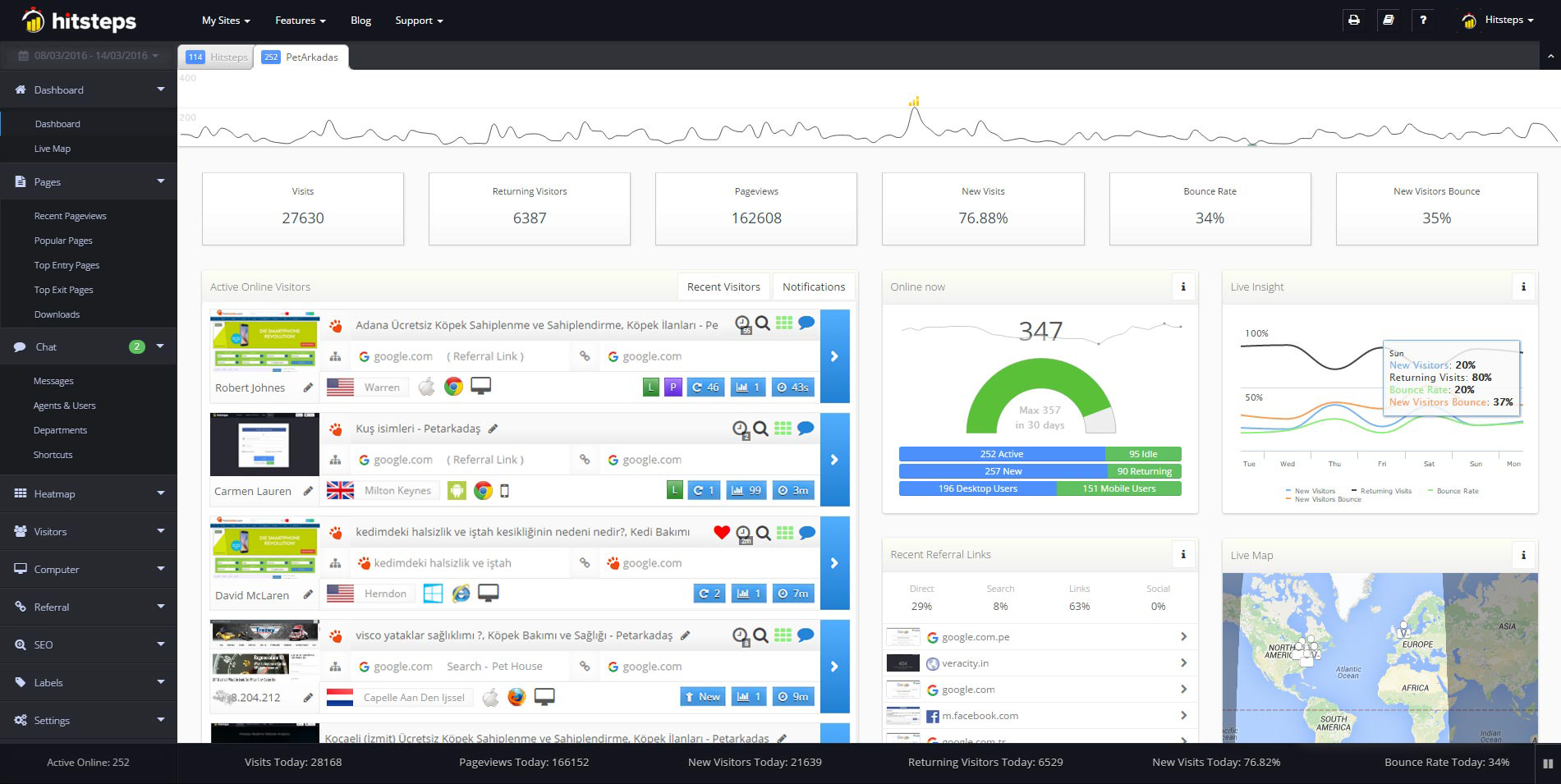
下面的检查能解决大多数情况,内容来自 Google 官方的 Site Kit 指南和故障排查页面。如果你不想再让 WordPress 依赖 Google 连接,我们也把 Site Kit 与 Hitsteps 做了对比,后者是带实时访客视图的托管式替代方案。
首先,排除两个虚假警报
你自己的访问不会显示。Site Kit 显示的是 Google 报告,并不是你自己测试访问的实时视图。要检查跟踪,请在退出登录的状态下用无痕窗口打开你的网站,然后查看 Google Analytics 实时报告。登录状态下的访问可能会被过滤掉。(Analytics 指南)
Site Kit 显示无数据或无权限时如何修复
请按顺序逐项处理。每次更改后,清除缓存,在退出登录的状态下用无痕窗口访问你的网站,并留出时间让数据到达。
- 让网站公开且运行正常。Site Kit 需要一个可公开访问的正式站点,不能有密码锁、维护模式或即将上线页面。它需要 WordPress 5.2 或更高版本,以及 PHP 7.4 或更高版本。在 WordPress 后台打开工具 > 站点健康,确认 REST API 可用。(安装要求)
- 重新登录并授予权限。打开 Site Kit > 仪表盘,使用有权访问已连接 Google 服务的管理员账号选择 Sign In with Google。勾选所有权限复选框,这样 WordPress 才能代表你读取数据。如果在 Google 账号设置中移除了权限,请使用 Redo the plugin setup(重新设置插件)再次连接。(设置指南)
- 解除对 REST API 的拦截。Site Kit 通过 WordPress REST API 与 Google 服务通信。安全插件、防火墙和优化插件可能会拦截它,并显示诸如“只有经过身份验证的用户才能访问 REST API”或“Site Kit 无法访问 REST API”之类的错误。请放行 Site Kit 的路由,关闭拦截 REST API 的功能,把固定链接设置为“朴素”以外的任意形式,然后重新测试。(已知限制)
- 分别检查 Analytics 和 Search Console。如果 Analytics 显示正在收集数据,请在 Site Kit > 设置 > 已连接的服务 > Analytics > 编辑中,确认所选的属性和网站数据流仍然正确。如果 Search Console 显示正在收集数据,请在新建连接后最多等待 48 小时。连续三天没有流量后,Analytics 会切换到零数据状态,这表示跟踪正常,只是没有访问。(Analytics 故障排查)
- 运行冲突测试。Health Check and Troubleshooting插件只对你自己的登录停用其他插件并切换到默认主题。先重新启用 Site Kit,再逐个启用其他插件,并记下数据在何时中断。缓存插件和同意管理插件是常见原因。
仍然没有数据?请到Site Kit 支持论坛提问,Site Kit 团队会在那里回复。所有步骤集中在一处:常见问题修复指南。
为什么 Google 连接会导致报告中断
Site Kit by Google 是Google 官方的 WordPress 插件,可连接 Analytics、Search Console、AdSense 等 Google 服务,并在 WordPress 后台显示它们的报告。
这也意味着报告依赖这条实时连接。被撤销的 Google 权限、过期的登录会话、测试站网址、被拦截的 REST API 路由,或更改过的 Analytics 数据流,都可能使新数据停止更新或显示无权限错误,即使你的网站本身运行正常。每位管理员连接的是各自的 Google 账号,所以不同用户的权限可能不同。
产品证明
Hitsteps 是一个持续维护的分析产品,不是一次性脚本。
当你需要实时访客上下文、实用安装路径,以及围绕现有流量的行动工具时,请使用它。
为真实网站持续维护
Hitsteps 一直随着网站平台、浏览器变化、分析方式和商店工作流持续演进。
适配你的网站所在平台
WordPress、Shopify、Wix、Google Tag Manager、HTML、CMS、电商、浏览器和桌面安装路径,都可从一个中心查看文档。
从追踪访问到下一步行动
安装追踪后,实时仪表盘、访客档案、热力图、聊天、细分群体、正常运行时间、报表和告警会保持联动。

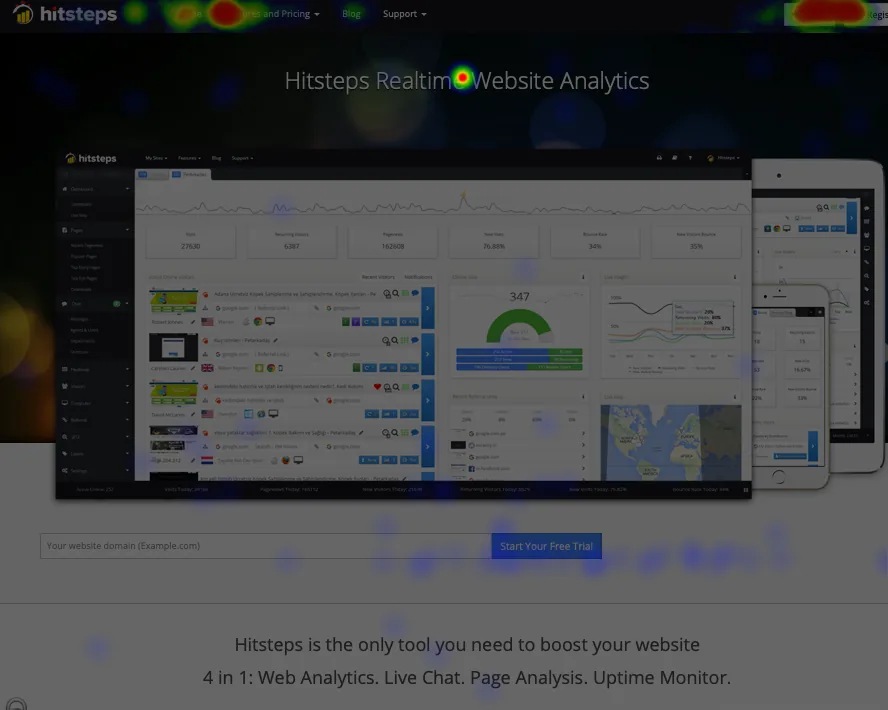

Hitsteps 对比 Site Kit by Google:主要区别
| 需求 | Hitsteps | Site Kit by Google |
|---|---|---|
| 浏览中的实时访客 | 是:打开一次进行中的访问,实时跟踪其页面路径。 | 官方文档指出 Site Kit 不提供实时报告,仪表盘大约每小时刷新一次(sitekit.withgoogle.com,2026 年 11 月 6 日核查)。 |
| 点击热图 | 是,从 Growth 套餐起。 | 未列为 Site Kit by Google 的功能。 |
| 与访客实时聊天 | 是,从 Starter 套餐起。 | 未列为 Site Kit by Google 的功能。 |
| 免费套餐 | 是:1 个站点,每月最多 2,000 次页面浏览,14 天历史记录。 | Google 的免费插件;所连接的 Google 服务各有自己的限制(sitekit.withgoogle.com,2026 年 11 月 5 日核查)。 |
| 会话录制 | 是,在 Pro 及以上套餐以及免费 Pro 试用中提供。 | 未作为Site Kit by Google的功能列出 |
Site Kit 与 Hitsteps 一览对比
| 问题 | Hitsteps | Site Kit by Google |
|---|---|---|
| 报告存放在哪里? | 在你的 Hitsteps 账号中。WordPress 插件负责添加跟踪代码,你的访问历史不会保存在 WordPress 数据库里。 | 在你的 Google 账号中。WordPress 只负责显示。 |
| 如何连接? | 跟踪脚本从 Hitsteps 加载,并把每次访问发送到那里。你服务器上的任何文件或 REST API 路由都不参与。 | Sign In with Google,验证所有权,为每项服务授予权限。 |
| 连接中断会怎样? | 访问记录在 Hitsteps 的服务器上,因此记录不依赖 Google 登录状态,也不受你网站上的 REST API 规则影响。 | 最长 48 小时显示“正在收集数据”提示,或出现无权限错误,直到你重新登录或重新设置。 |
| 能实时查看访客吗? | 可以,Free 套餐就有:打开一个进行中的访问,实时跟随其页面路径。 | Site Kit 不提供实时报告,其仪表盘大约每小时获取一次新数据(sitekit.withgoogle.com,2026 年 11 月 6 日核查)。 |
| 聊天和热图? | 访客聊天从 Starter 起,每月 $4.99。点击热图从 Growth 起,每月 $9.99。 | 已公布的 Site Kit 功能列表中没有(2026 年 10 月 29 日核查)。 |
| 费用是多少? | Free:每月最多 2,000 次页面浏览,1 个站点,14 天历史记录。付费套餐每月 $4.99 起。新账号可获得 7 天 Pro 试用,无需绑卡。 | 免费插件。所连接的 Google 服务各有自己的限制。 |
| 适用于哪些网站? | WordPress、Shopify,以及任何可以添加跟踪代码的网站。 | 已连接 Google 的 WordPress 网站。 |
Site Kit 的相关信息已于 2026 年 10 月 29 日对照 sitekit.withgoogle.com 上的安装要求、Analytics 故障排查和仪表盘指南,以及WordPress.org 插件页面核查。Site Kit by Google 是其所有者的商标。Hitsteps 与 Site Kit 没有关联,也未获其认可。
为什么选择 Hitsteps
如果你不想让日常统计依赖 Google 登录,并希望在访客到达时就看到他们,请选择 Hitsteps。访问记录在 Hitsteps 的服务器上,因此被撤销的权限或你网站上被拦截的 REST API 路由不会中断记录。需要权衡的是:你的访问数据由 Hitsteps 而不是 Google 保存,你需要一个账号,而且 Free 套餐有页面浏览量上限。和任何分析脚本一样,它仍可能被广告拦截器屏蔽,所以请用同样的方法检查:在实时视图中看自己的访问是否到达。
关于 Site Kit
Site Kit 免费,由 Google 开发,一次设置即可连接 Analytics、Search Console 和 AdSense。按上面的修复方法逐项处理,即可恢复报告。(WordPress.org 插件页面)
五分钟内把 Hitsteps 与 Site Kit 放在一起测试
1. 登录你的 Hitsteps 账号(或创建一个)并添加你的网站。2. 安装 WordPress 插件并用站点 API 密钥连接,或者把跟踪代码粘贴到你的网站中。3. 用无痕窗口打开你的网站,在实时访客视图中看自己的访问到达。
测试期间可以继续启用 Site Kit,因为这两个工具运行的是各自独立的脚本。两边的数字不会完全一致:每个工具统计访客和会话的方式各不相同。
新账号可获得 7 天 Pro 试用,无需绑卡。试用结束后,只要邮箱已验证且站点在 Free 限额内,就可以继续使用 Free,也可以选择付费套餐。聊天从 Starter 开始,点击热图从 Growth 开始。
在比较其他 WordPress 插件?请阅读 Independent Analytics、Koko Analytics 和 WP Statistics 的对比,或浏览所有分析工具对比。
常见问题
为什么 Site Kit 一直停在正在收集数据?
新建连接后,Search Console 最多需要 48 小时,Analytics 需要 24 到 48 小时,数字才会出现。请确认网站是公开的、REST API 可用,并且选择了正确的 Analytics 属性。连续三天没有流量后,Analytics 会显示零数据状态,这表示跟踪正常,只是没有访问。请按顺序逐项完成本页的检查。
为什么 Site Kit 显示无权限或权限错误?
可能是 Google 登录会话已过期、权限在 Google 账号设置中被撤销,或 WordPress 用户无权访问已连接的 Google 服务。请使用有权限的管理员账号重新登录,勾选所有权限复选框,或使用 Redo the plugin setup(重新设置插件)。每位管理员都必须连接自己的 Google 账号。
Site Kit 能在测试站或私有站点上使用吗?
不能。Site Kit 需要一个没有密码锁或维护模式、可公开访问的正式站点,并且 REST API 可用。测试站网址和受保护的站点会在设置或验证时失败。请先把网站设为公开,再进行连接。
有不需要 Google 连接的 Site Kit 替代方案吗?
有。Hitsteps 是托管式的:它的 WordPress 插件负责添加跟踪代码,你的访问记录保存在你的 Hitsteps 账号中。Free 套餐包含实时访客视图,支持 1 个站点、每月最多 2,000 次页面浏览和 14 天历史记录。聊天从 Starter 开始,点击热图从 Growth 开始。添加跟踪代码后,在实时视图中看自己的访问到达即可。
可以同时运行 Hitsteps 和 Site Kit 吗?
可以。它们使用各自独立的跟踪脚本,所以对比期间可以继续保留 Site Kit。两边的数字不会完全一致,因为每个工具统计访客和会话的方式各不相同。